
Glbtomold
3D-Studio öffnen
Deutsch

Mesh zu CAD

Ein SolidWorks-Projekt mit einer GLB-Datei kann mit einer Referenz beginnen

Eine GLB-Datei kann die gewünschte Form zeigen, aber ihr Mesh ist nicht automatisch ein bearbeitbares SolidWorks-Teil. Glbtomold hilft Ihnen, die Übergabe zu strukturieren: Prüfen Sie die Quelle, identifizieren Sie die relevante Geometrie und planen Sie, was in CAD neu erstellt oder überprüft werden muss.

Industrielle 3D-Modellierungsszene

Die bestehende Pipeline der Zielgruppe

Die meisten Übergaben beginnen außerhalb von CAD: Ein Designer teilt ein visuelles Modell, ein Ingenieur prüft es und ein Hersteller fordert definierte Geometrie an.

Wer benötigt die Übergabe

Das richtige Ergebnis hängt davon ab, wer das Modell erhält; eine überzeugende Vorschau und ein fertigungsgerechtes Teil beantworten unterschiedliche Fragen.

Produktdesigner

Ein visuelles Konzept kommt als GLB-Datei an, mit Materialien und Form, aber ohne bemaßte Feature-Historie.

Markieren Sie die Flächen und Proportionen, die das CAD-Modell beibehalten muss, und identifizieren Sie anschließend die Maße, die unabhängig bestätigt werden müssen.

Wofür wird das GLB-Format verwendet
Maschinenbauingenieur

Ein Stakeholder möchte ein Präsentationsobjekt in ein Teil umwandeln, das in SolidWorks überarbeitet werden kann.

Behandeln Sie das Mesh als Referenzgeometrie und planen Sie einen Neuaufbau auf Grundlage von Skizzen, Flächen oder Features, anstatt von einer direkten Bearbeitbarkeit auszugehen.

GLB-Datei Blender

Prototypentechniker

Ein Mesh muss überprüft werden, bevor jemand es zur Herstellung eines physischen Testteils verwendet.

Prüfen Sie Maßstab, Öffnungen, die beabsichtigte Wandstärke und Oberflächenfehler, bevor Sie einen nachgelagerten Vorbereitungsweg auswählen.

GLB-Datei 3D-Druck

Werkzeugplaner

Ein visuelles Modell deutet auf eine formbare Form hin, sagt jedoch nichts Verlässliches über Trennebenen oder Entformungsschrägen aus.

Dokumentieren Sie, welche Merkmale der visuellen Absicht entsprechen und welche vor der Werkzeugprüfung konstruiert werden müssen.

GLB zu Form online kostenlos

Wo wir ansetzen

Verwenden Sie das Quellmodell, um die Arbeit zu definieren, nicht um sie zu überspringen. Diese Abfolge trennt Prüfung, Rekonstruktion und Abnahme.

  1. 1

    Quelle prüfen

    Öffnen Sie die GLB-Datei in einem kompatiblen Viewer oder Mesh-Editor. Prüfen Sie Ausrichtung, ungefähren Maßstab, separate Objekte, fehlende Bereiche und ob die sichtbaren Details Geometrie oder Texturen sind. Halten Sie alles fest, was ein CAD-Konstrukteur allein aus dem Erscheinungsbild nicht ableiten kann.

  2. 2

    CAD-Ziel definieren

    Legen Sie fest, ob die Aufgabe ein Referenzmesh, eine Oberflächenform oder ein vollständig editierbares parametrisches Bauteil erfordert. Geben Sie kritische Abmessungen, das vorgesehene Material, Schnittstellen, Toleranzen und Fertigungsanforderungen separat an; ein visuelles Modell legt diese nicht fest.

  3. 3

    Übergabe prüfen

    Vergleichen Sie das rekonstruierte Modell mit der Silhouette der GLB-Datei und prüfen Sie anschließend Abmessungen und Schnittstellen anhand unabhängiger Anforderungen. Bitten Sie den CAD-Verantwortlichen, die Editierbarkeit der Merkmale zu bestätigen und alle angenäherten oder ausgelassenen Details zu dokumentieren.

Vorher/Nachher

Die wesentliche Änderung besteht im Übergang von einer visuellen Referenz zu einer Geometrie, deren Konstruktionsentscheidungen überprüft und überarbeitet werden können.

GLB-Quelle
Übergabeziel für SolidWorks

Hauptzweck

GLB-Quelle

Portable visuelle Darstellung einer 3D-Szene

Übergabeziel für SolidWorks

Ein CAD-Modell, das für eine bestimmte Konstruktions- oder Engineering-Aufgabe definiert wurde

Geometrie

GLB-Quelle

Typischerweise Polygon-Mesh-Daten

Übergabeziel für SolidWorks

Referenzmesh, Oberflächen oder modellierte Merkmale – abhängig vom vereinbarten Lieferumfang

Abmessungen

GLB-Quelle

Muss anhand einer vertrauenswürdigen Referenz überprüft werden

SolidWorks-Übergabeziel

Kritische Maße festgelegt und verifiziert

Bearbeitungshistorie

GLB-Quelle

Gibt keinen SolidWorks-Featurebaum wieder

SolidWorks-Übergabeziel

Nur verfügbar, wenn Features gezielt rekonstruiert werden

Darstellung

GLB-Quelle

Kann Materialien und Texturen zur Ansicht enthalten

SolidWorks-Übergabeziel

Die Darstellung ist von Anforderungen an Abmessungen und Fertigung getrennt

Fertigungsbereitschaft

GLB-Quelle

Kann nicht aus einem plausibel aussehenden Rendering abgeleitet werden

SolidWorks-Übergabeziel

Erfordert Prüfungen auf Passung, Wandstärke, Freiräume, Entformungsschrägen oder andere prozessspezifische Anforderungen

Spezifikation des Liefergegenstands

Legen Sie das Ziel vor Beginn der Konvertierung oder Neumodellierung fest: Eine visuell betrachtbare Referenz, ein bearbeitbares Teil und ein produktionsgeprüftes Design sind unterschiedliche Liefergegenstände.

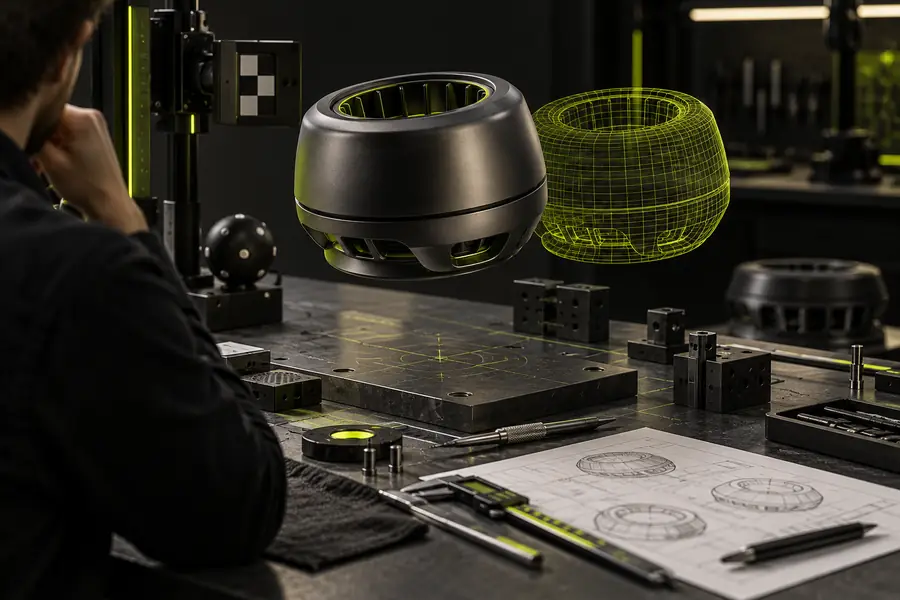
Illustratives 3D-Konzeptbild, das eine visuelle Quelle darstellt Visuelle Quelle
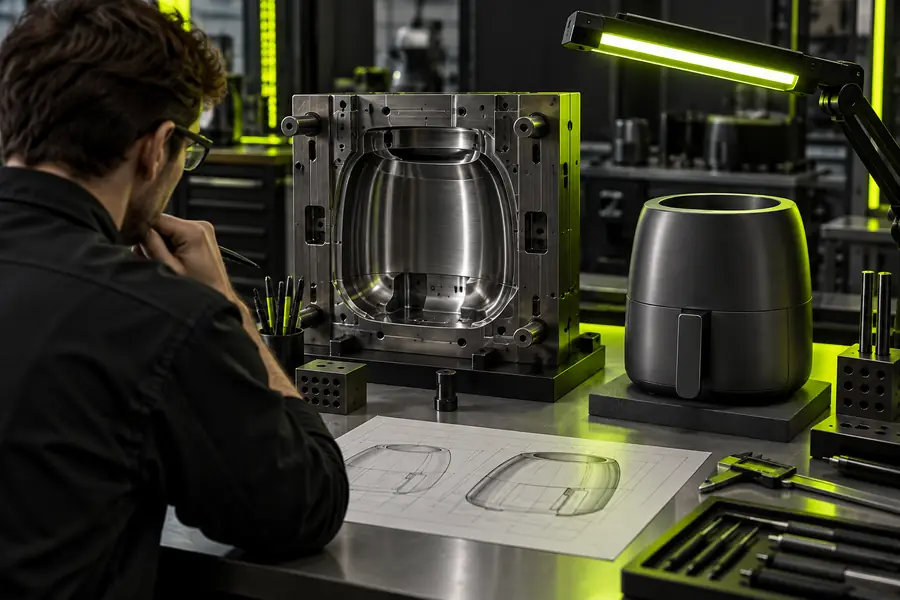
Illustratives Bild zur industriellen Modellierung, das ein Ziel für die CAD-Übergabe darstellt Definiertes CAD-Ziel
Diese Bilder veranschaulichen die Phasen einer Übergabe, nicht eine verifizierte Konvertierung desselben Modells. Legen Sie die erforderliche Datei, die Abmessungen, die Bearbeitbarkeit und die Prüfkriterien schriftlich fest.

Was der Workflow nicht garantieren kann

Ein Mesh kann Konstruktionsarbeiten unterstützen, aber es kann keine Konstruktionsentscheidungen liefern, die in der Quelle nie enthalten waren.

Keine automatische Feature-Historie

Eine GLB-Datei enthält nicht die Skizzen, Randbedingungen und Operationen, die ein SolidWorks-Teil bequem bearbeitbar machen.

Workaround

Wichtige Features anhand vereinbarter Abmessungen neu erstellen und das Mesh als Referenz verwenden.

Keine verlässlichen Toleranzdaten

Visuelle Genauigkeit legt weder Passungen, Oberflächenqualität, zulässige Abweichungen noch Prüfanforderungen fest.

Workaround

Zeichnungen oder gemessene Referenzabmessungen anfordern, bevor ein CAD-Ergebnis freigegeben wird.

Keine implizite Fertigungsfreigabe

Weder ein sauber aussehendes Mesh noch ein rekonstruiertes Volumen beweist, dass das Design für die Bearbeitung, den 3D-Druck oder das Formen geeignet ist.

Workaround

Die für das gewählte Verfahren erforderlichen Prüfungen durchführen und ungelöste Risiken dokumentieren.

Den nächsten Modellierungsschritt gehen

Einen klareren Auftrag in den industriellen Workflow einbringen

Glbtomold kann dabei helfen, die Fragen zu strukturieren, die vor einer Übergabe an die industrielle Modellierung geklärt werden müssen. Bringen Sie die Quell-GLB-Datei, alle verlässlichen Abmessungen und eine Beschreibung der vorgesehenen Verwendung mit. Bestätigen Sie die verfügbaren Import- und Exportoptionen in der verknüpften Anwendung, bevor Sie sich auf ein bestimmtes SolidWorks-Ergebnis verlassen.

Industrielle Modellierung erkunden
  • Ermitteln, was das Mesh zeigt
  • Festlegen, was das CAD-Modell leisten muss
  • Das Ergebnis anhand unabhängiger Anforderungen überprüfen

FAQ zum Szenario

Gehen Sie nicht davon aus, dass das Öffnen oder Importieren einer GLB-Datei ein bearbeitbares, featurebasiertes Teil erzeugt. Eine GLB-Datei enthält hauptsächlich Szenen- und Mesh-Informationen. Prüfen Sie die Importfunktionen Ihrer SolidWorks-Version und planen Sie die Rekonstruktion von Features ein, wenn Bearbeitbarkeit wichtig ist.

Geben Sie an, ob Sie eine visuelle Referenz, ein Oberflächenmodell oder ein feature-basiertes CAD-Teil benötigen. Stellen Sie die kritischen Abmessungen und den vorgesehenen Verwendungszweck bereit und bitten Sie den Modellierer, Details zu kennzeichnen, die sich aus dem Mesh nicht bestimmen lassen.

Verlassen Sie sich nicht auf eine Geometrieübergabe, um das visuelle Erscheinungsbild des GLB zu erhalten. Texturen und Materialien dienen einem anderen Zweck als CAD-Abmessungen. Behalten Sie daher das ursprüngliche GLB als Referenz für das Erscheinungsbild bei und prüfen Sie, welche Elemente der gewählte Workflow überträgt.

Prüfen Sie die Ausgabe anhand von Zeichnungen oder gemessenen Anforderungen und nicht nur anhand des Quell-Renderings. Überprüfen Sie die für Ihren Prozess relevanten Merkmale, etwa Passung und Freiräume, Wandstärke oder Entformungsschrägen, gemeinsam mit dem zuständigen Ingenieur oder Hersteller.

3D-Studio öffnen
3D-Studio öffnen