
Glbtomold
3D-Studio öffnen
Deutsch

Format-Workflow

GLB-Datei-Blender-Workflow: Was wird übernommen?

Blender kann GLB über seine glTF-2.0-Tools importieren und exportieren. Dieser Leitfaden zeigt, was du in Blender prüfen und ändern kannst und was eine GLB-Datei beim Export tatsächlich beibehalten kann.

Dreidimensionales Modell in einer Studioszene

Voraussetzungen

Halte die Quell-GLB-Datei und eine aktuelle Blender-Installation bereit. Bewahre eine unveränderte Kopie der Datei auf, damit du das importierte Ergebnis mit dem Original vergleichen kannst.

Eine GLB-Datei ist kein gespeichertes Blender-Projekt

Beim Import wird keine .blend-Datei mit Modifikatorstapel, prozeduralem Node-Setup, Sammlungen oder Bearbeitungsverlauf wiederhergestellt.

Workaround

Bitte um die ursprüngliche .blend-Datei, wenn diese editierbaren Konstruktionsdetails wichtig sind.
Eine Oberfläche ist kein formtauglicher Volumenkörper

Ein Modell, das im Ansichtsfenster geschlossen aussieht, kann Lücken, überlappende Flächen oder nicht-mannigfaltige Kanten enthalten.

Workaround

Prüfe die Netzverbindungen und die Wandstärke, bevor du die Geometrie für die Fertigung verwendest.

Materialien müssen möglicherweise geprüft werden

GLB verwendet glTF-Materialkonventionen; es kann nicht vorausgesetzt werden, dass ein komplexer Blender-Shader eine unveränderte Hin- und Rückkonvertierung übersteht.

Workaround

Prüfe das importierte Material und verifiziere die exportierte Datei in einem separaten GLB-Viewer.

Ein vollständiger Durchlauf

Verwende diese Abfolge, wenn du eine GLB-Datei in Blender bearbeiten und anschließend eine weitere GLB-Datei bereitstellen möchtest. Prüfe das Ergebnis, anstatt einen erfolgreichen Export als Beweis dafür zu betrachten, dass jedes Detail erhalten geblieben ist.

  1. 1

    Die Quelle importieren

    Wähle in Blender Datei, Importieren, glTF 2.0 und anschließend die .glb-Datei. Richte die importierten Objekte im Ansichtsfenster aus und prüfe dann im Outliner, welche Objekte angekommen sind.

  2. 2

    Prüfen und bearbeiten

    Prüfe Maßstab, Ausrichtung, Flächennormalen, Öffnungen im Netz, Materialien und alle Animationen, die du beibehalten möchtest. Speichere deine Arbeit als .blend-Datei, bevor du umfangreiche Änderungen vornimmst; dadurch bleiben Blender-spezifische Änderungen für spätere Überarbeitungen erhalten.

  3. 3

    Exportieren und erneut öffnen

    Wählen Sie „Datei“, „Exportieren“, „glTF 2.0“, wählen Sie GLB als Format aus und überprüfen Sie die Exporteinstellungen für Ihre Blender-Version. Exportieren Sie die Datei unter einem neuen Dateinamen, öffnen Sie diese GLB-Datei erneut und vergleichen Sie Geometrie und Darstellung mit Ihrer Arbeitsszene.

Verwandte Workflows

Der nächste Schritt hängt davon ab, ob Sie ein anderes Austauschformat, ein druckbares Mesh oder lediglich eine Möglichkeit zur Überprüfung der Quelle benötigen.

Vor und nach dem Export überprüfen

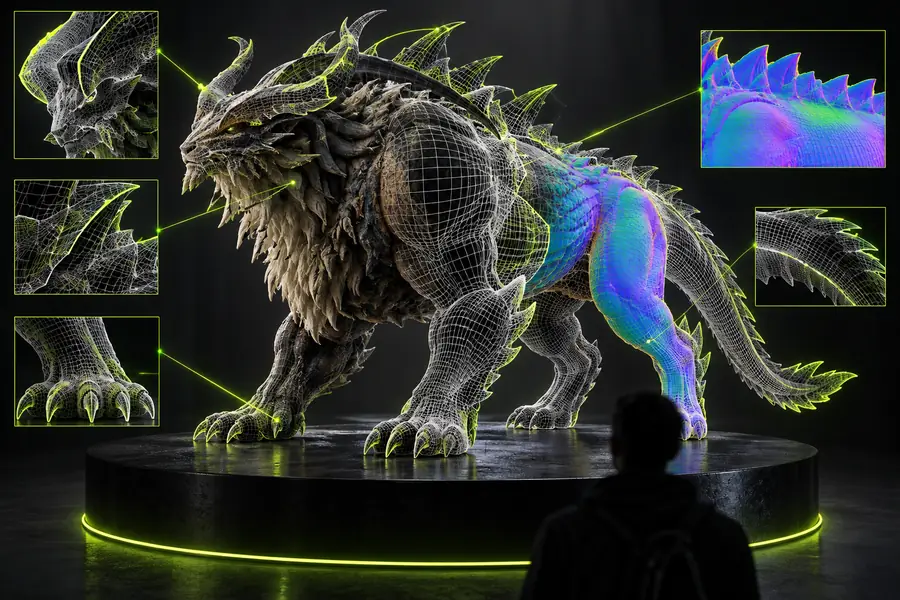
Illustration eines GLB-Modells, das in Blender untersucht wird Importierte GLB
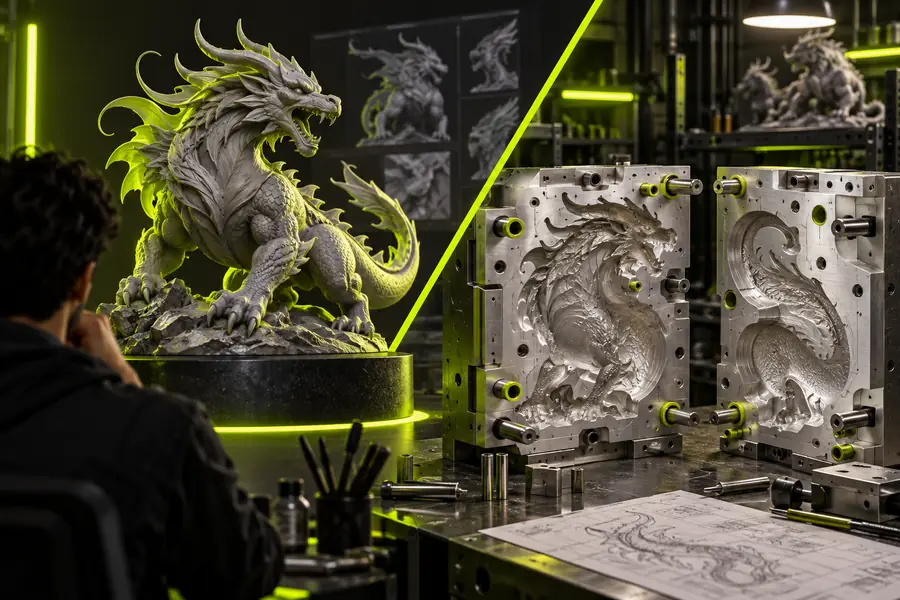
Illustration einer Geometrie, die für eine nachgelagerte Fertigungsprüfung vorbereitet wurde Geometrieprüfung im weiteren Workflow
Dies sind Workflow-Illustrationen, keine Screenshots desselben Modells und kein Beleg dafür, dass der Export einer GLB-Datei sie druckbar macht. Öffnen Sie Ihren tatsächlichen Export erneut, um zu überprüfen, was sich geändert hat.

Optionentabelle

Eine Blender-Szene und eine GLB-Datei erfüllen unterschiedliche Zwecke. Verwenden Sie die Arbeitsdatei zum Bearbeiten und die exportierte Datei, um zu testen, was ein Empfänger erhalten wird.

Blender-Arbeitsszene
Exportierte GLB

Hauptzweck

Blender-Arbeitsszene

Ein bearbeitbares Projekt für die weitere Arbeit behalten

Exportierte GLB

Ein verpacktes glTF-2.0-Asset austauschen

Dateierweiterung

Blender-Arbeitsszene

.blend

Exportierte GLB

.glb

Mesh-Geometrie

Blender-Arbeitsszene

Mit den Modellierungswerkzeugen von Blender bearbeitbar

Exportiertes GLB

Als exportierte Mesh-Daten gespeichert

Materialien

Blender-Arbeitsszene

Kann Blender-spezifische Shader-Konfigurationen verwenden

Exportiertes GLB

Beschränkt auf Materialeigenschaften, die der Exporter in glTF darstellen kann

Modifikatoren

Blender-Arbeitsszene

Kann in einem bearbeitbaren Stapel verbleiben

Exportiertes GLB

Speichert Blenders bearbeitbaren Modifikator-Stack nicht

Texturen

Blender-Arbeitsszene

Kann von Bilddateien oder gepackten Projektdaten abhängen

Exportiertes GLB

Unterstützte Bilddaten können im GLB verpackt werden

Überprüfung

Blender-Arbeitsszene

Die Arbeitsszene in Blender überprüfen

Exportiertes GLB

Das exportierte Asset separat erneut importieren oder öffnen

Was schiefgeht

Das Modell weiterführen, nicht die Annahmen

Ein sauberer Ansichtsbereich garantiert kein sauberes Mesh, und ein erfolgreicher GLB-Export bewahrt nicht jede Blender-Funktion. Wenn das Ziel eine physische Form ist, prüfen Sie die Oberfläche in einem geeigneten Modellierungs-Workflow auf Geschlossenheit, Wandstärke und Fertigungstauglichkeit. Glbtomold verweist auf ein industrielles 3D-Studio, das Sie für die nächste Phase erkunden können; vergleichen Sie dessen aktuelle Möglichkeiten mit Ihrem Projekt, bevor Sie sich darauf verlassen.

Industrielles Studio erkunden
  • Die bearbeitbare .blend-Quelldatei behalten
  • Den exportierten GLB erneut öffnen
  • Die Geometrie für ihren Bestimmungszweck validieren

FAQ

Wählen Sie Datei, Importieren, glTF 2.0 und wählen Sie dann Ihre .glb-Datei aus. Wenn nichts angezeigt wird, überprüfen Sie den Outliner und rahmen Sie die importierten Objekte im Ansichtsbereich ein, bevor Sie annehmen, dass der Import fehlgeschlagen ist.

Ja. Nach dem Import können Sie die Meshes und andere unterstützte Szenenelemente bearbeiten, die in Blender angekommen sind. Speichern Sie eine Arbeitskopie als .blend-Datei, da die GLB nicht die vollständige Projektstruktur oder den Bearbeitungsverlauf von Blender enthält.

Verwenden Sie Datei, Exportieren, glTF 2.0 und wählen Sie GLB als Format. Prüfen Sie die verfügbaren Exporteinstellungen in Ihrer Blender-Version, speichern Sie in einer neuen Datei und öffnen Sie diese Datei erneut, um das Ergebnis zu überprüfen.

Blender-spezifische Shader, prozedurale Effekte und nicht unterstützte Funktionen werden möglicherweise nicht direkt in glTF-Materialien oder Szenendaten übertragen. Vergleichen Sie die importierte Quelle, Ihre Arbeitsszene und die exportierte GLB, um festzustellen, an welcher Stelle der Unterschied entstanden ist.

Nein. Eine GLB kann eine visuell überzeugende Oberfläche enthalten, die dennoch Löcher, sich überschneidende Flächen oder eine ungeeignete Wandstärke aufweist. Überprüfen und reparieren Sie die Geometrie für das vorgesehene Fertigungsverfahren, bevor Sie sie als drucktauglich betrachten.

3D-Studio öffnen
3D-Studio öffnen