Glbtomold
Ouvrir le studio 3D
Français

Flux de travail du format

Flux de travail GLB dans Blender : que conserve-t-il ?

Blender peut importer et exporter des fichiers GLB via ses outils glTF 2.0. Ce guide distingue ce que vous pouvez inspecter et modifier dans Blender de ce qu’un GLB peut réellement conserver lors de son exportation.

Modèle tridimensionnel présenté dans une scène de studio

Prérequis

Préparez le GLB source et une installation récente de Blender. Conservez une copie intacte du fichier afin de pouvoir comparer le résultat importé avec l’original.

Un GLB n’est pas un projet Blender enregistré

Son importation ne restaure pas la pile de modificateurs d’un fichier .blend, la configuration des nœuds procéduraux, les collections ni l’historique des modifications.

Solution de contournement

Demandez le fichier .blend d’origine si ces détails de construction modifiables sont importants.
Une surface n’est pas un solide prêt pour le moulage

Un modèle qui semble fermé dans la fenêtre d’affichage peut contenir des espaces, des faces qui se chevauchent ou des arêtes non-manifold.

Solution de contournement

Vérifiez la connectivité du maillage et l’épaisseur des parois avant d’utiliser la géométrie pour la fabrication.

Les matériaux peuvent nécessiter une inspection

Le GLB utilise les conventions de matériaux glTF ; il ne faut pas supposer qu’un shader Blender complexe survivra à un aller-retour sans modification.

Solution de contournement

Inspectez le matériau importé et vérifiez le fichier exporté dans un autre visualiseur GLB.

Un parcours complet

Utilisez cette séquence lorsque vous devez modifier un GLB dans Blender et fournir un autre GLB. Vérifiez le résultat au lieu de considérer une exportation réussie comme la preuve que chaque détail a été conservé.

  1. 1

    Importer la source

    Dans Blender, choisissez Fichier, Importer, glTF 2.0, puis sélectionnez le fichier .glb. Cadrez les objets importés dans la fenêtre d’affichage, puis vérifiez dans l’Outliner quels objets ont été importés.

  2. 2

    Inspecter et modifier

    Vérifiez l’échelle, l’orientation, les normales des faces, les ouvertures du maillage, les matériaux et toute animation que vous souhaitez conserver. Enregistrez votre travail dans un fichier .blend avant d’effectuer des modifications importantes ; cela préserve les changements propres à Blender pour une révision ultérieure.

  3. 3

    Exporter et rouvrir

    Choisissez Fichier, Exporter, glTF 2.0, sélectionnez GLB comme format et vérifiez les paramètres d’exportation correspondant à votre version de Blender. Exportez sous un nouveau nom de fichier, rouvrez ce fichier GLB et comparez la géométrie et l’apparence avec votre scène de travail.

Flux de travail associés

L’étape suivante dépend de vos besoins : un autre format d’échange, un maillage imprimable ou simplement un moyen d’inspecter la source.

Inspecter avant et après l’exportation

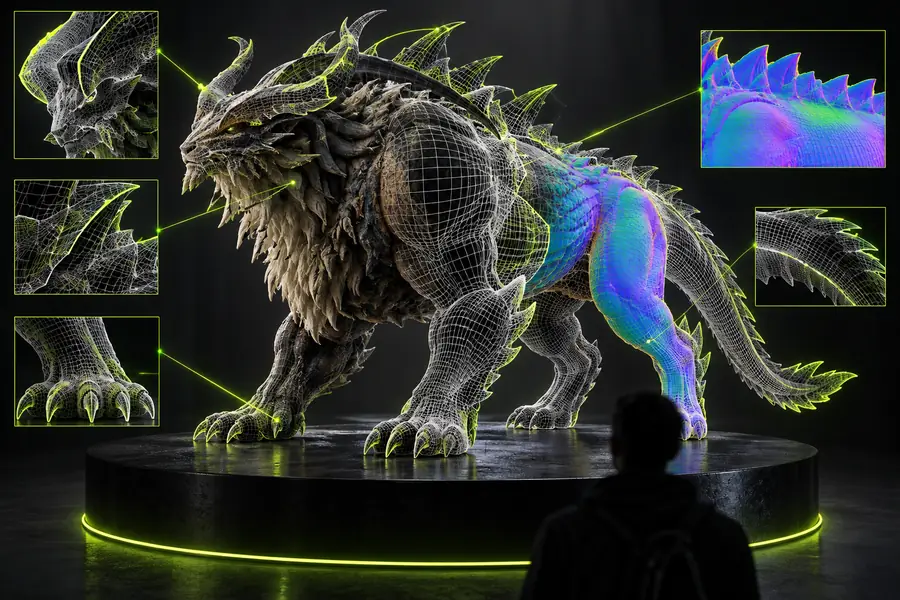
Illustration représentant un modèle GLB examiné dans Blender GLB importé
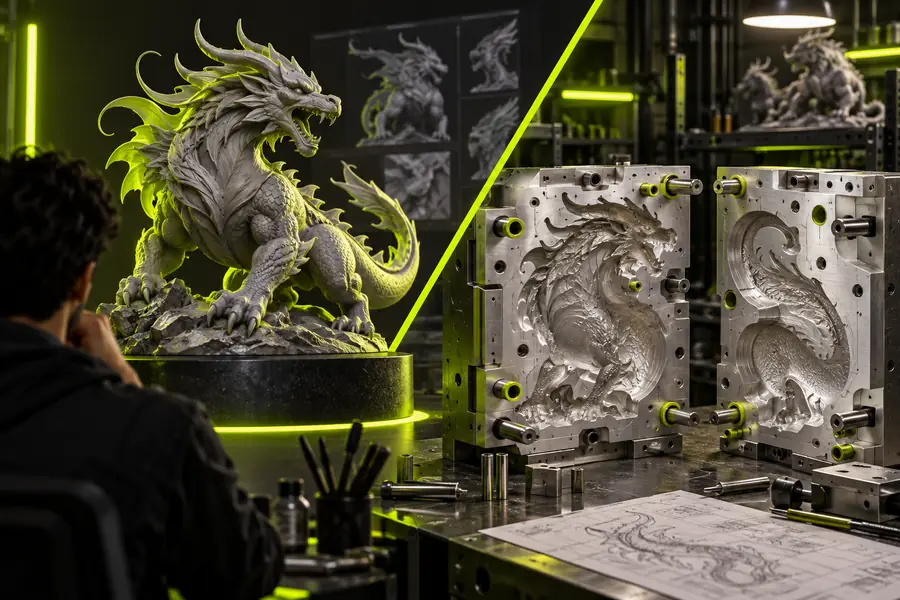
Illustration représentant une géométrie préparée pour un contrôle de fabrication en aval Vérification de la géométrie en aval
Il s’agit d’illustrations de flux de travail, et non de captures d’écran du même modèle ni de preuves qu’exporter un GLB le rend imprimable. Rouvrez votre export réel pour vérifier ce qui a changé.

Tableau des options

Une scène Blender et un GLB ont des fonctions différentes. Utilisez le fichier de travail pour effectuer des modifications ; utilisez le fichier exporté pour tester ce que recevra le destinataire.

Scène de travail Blender
GLB exporté

Fonction principale

Scène de travail Blender

Conserver un projet modifiable pour poursuivre le travail

GLB exporté

Échanger un fichier glTF 2.0 regroupé

Extension de fichier

Scène de travail Blender

.blend

GLB exporté

.glb

Géométrie du maillage

Scène de travail Blender

Modifiable avec les outils de modélisation de Blender

GLB exporté

Stocké comme données de maillage exportées

Matériaux

Scène de travail Blender

Peut utiliser des configurations de shaders spécifiques à Blender

GLB exporté

Limité aux propriétés de matériau que l'exportateur peut représenter dans glTF

Modificateurs

Scène de travail Blender

Peut rester dans une pile modifiable

GLB exporté

Ne stocke pas la pile de modificateurs modifiable de Blender

Textures

Scène de travail Blender

Peut dépendre de fichiers image ou de données de projet intégrées

GLB exporté

Les données d'image prises en charge peuvent être intégrées au GLB

Vérification

Scène de travail Blender

Inspectez la scène de travail dans Blender

GLB exporté

Réimportez ou ouvrez séparément l'élément exporté

Ce qui échoue

Faites avancer le modèle, pas les suppositions

Une fenêtre d’affichage propre ne garantit pas un maillage propre, et un export GLB réussi ne préserve pas toutes les fonctionnalités de Blender. Si la destination est un moule physique, inspectez la surface pour vérifier sa fermeture, son épaisseur et sa fabricabilité dans un flux de modélisation approprié. Glbtomold renvoie vers un studio de 3D industrielle que vous pouvez découvrir pour l’étape suivante ; vérifiez ses capacités actuelles par rapport à votre projet avant de vous y fier.

Découvrir le studio industriel
  • Conservez la source .blend modifiable
  • Rouvrez le GLB exporté
  • Validez la géométrie en fonction de sa destination

FAQ

Choisissez Fichier, Importer, glTF 2.0, puis sélectionnez votre fichier .glb. Si rien n’apparaît, vérifiez l’Outliner et cadrez les objets importés dans la fenêtre d’affichage avant de conclure que l’importation a échoué.

Oui. Après l’importation, vous pouvez modifier les maillages et les autres éléments de scène pris en charge qui ont été importés dans Blender. Enregistrez une copie de travail .blend, car le GLB ne conserve pas la structure complète du projet Blender ni l’historique des modifications.

Utilisez Fichier, Exporter, glTF 2.0 et choisissez GLB comme format. Consultez les paramètres d’exportation disponibles dans votre version de Blender, enregistrez dans un nouveau fichier, puis rouvrez ce fichier pour vérifier le résultat.

Les nuanceurs propres à Blender, les effets procéduraux et les fonctionnalités non prises en charge peuvent ne pas être traduits directement en matériaux glTF ou en données de scène. Comparez la source importée, votre scène de travail et le GLB exporté afin de déterminer où la différence est apparue.

Non. Un GLB peut contenir une surface visuellement convaincante qui présente néanmoins des trous, des faces qui se chevauchent ou une épaisseur de paroi inadaptée. Inspectez et réparez la géométrie en fonction du procédé de fabrication prévu avant de la considérer comme imprimable.

Ouvrir le studio 3D
Ouvrir le studio 3D