
Glbtomold
Ouvrir le studio 3D
Français

Comparaison des formats

gltf vs glb blender : choisissez le bon format de livraison

Le choix entre gltf et glb dans Blender concerne généralement l’empaquetage, et non un modèle 3D différent. Choisissez le GLB pour disposer d’un fichier unique pratique ; choisissez le glTF lorsque vous devez inspecter ou gérer la scène et ses ressources séparément.

Visuels de scènes 3D Glbtomold

Le verdict d’abord : choisissez selon la transmission

Les deux options utilisent les données de scène glTF. Commencez par déterminer comment votre destinataire doit les recevoir, les inspecter et les mettre à jour.

  1. 1

    Choisissez le GLB pour une transmission dans un seul fichier

    Exportez un GLB binaire lorsqu’un visualiseur, un collègue ou un pipeline web attend un seul fichier transportable. La géométrie, les données de scène et les textures prises en charge peuvent être regroupées, ce qui réduit le risque qu’une image transmise séparément soit introuvable. C’est l’option par défaut la plus simple pour partager une scène terminée, mais un fichier unique ne garantit pas que toutes les fonctionnalités de Blender survivront à l’exportation.

  2. 2

    Choisissez le glTF pour des dépendances visibles

    Exportez un glTF séparé lorsque votre flux de travail bénéficie d’une description de scène JSON lisible ainsi que de fichiers image ou buffer pouvant être inspectés ou remplacés individuellement. Conservez l’ensemble des fichiers exportés, y compris leur structure de dossiers et leurs chemins relatifs. Envoyer uniquement le fichier .gltf peut laisser le destinataire sans géométrie ou textures.

  3. 3

    Testez le flux de travail de réception

    Ouvrez le résultat exporté dans le visualiseur ou l’application qui l’utilisera réellement. Vérifiez l’orientation, l’échelle, l’apparence des matériaux, l’animation et le chargement des textures au lieu de vous fier uniquement à la fenêtre 3D de Blender. Si la destination exige une extension ou une organisation particulière des ressources, ses exigences d’importation doivent déterminer l’exportation finale.

Dimension par dimension : approfondir l’analyse

La comparaison des formats est plus simple lorsque vous séparez la gestion dans Blender des questions liées au contenu du fichier.

À qui convient chaque format

Pour les exportations gltf vs glb dans Blender, le facteur décisif est généralement de savoir si votre destinataire souhaite un seul livrable ou l’accès à ses ressources séparées.

glTF séparé
GLB binaire

Transmission habituelle

glTF séparé

Un fichier de scène accompagné de ressources associées, selon les paramètres d’exportation.

GLB binaire

Un seul fichier binaire regroupant toutes les données.

Description de la scène

glTF séparé

Fichier JSON qui peut être ouvert dans un éditeur de texte.

GLB binaire

Stockée dans le conteneur binaire ; décompressez-le pour examiner la description de la scène.

Gestion des textures

glTF séparé

Les images séparées peuvent être identifiées et remplacées directement lorsqu’elles sont exportées en tant que fichiers externes.

GLB binaire

Les images intégrées facilitent la livraison, mais nécessitent une extraction ou un outil d’édition pour être remplacées individuellement.

Risque lors du partage

glTF séparé

Les ressources externes ou leurs chemins relatifs peuvent être omis ou ne plus fonctionner.

GLB binaire

Un fichier unique évite ce problème de fichiers associés manquants.

Examen dans le contrôle de version

glTF séparé

Les données textuelles de la scène et les ressources séparées sont plus faciles à examiner individuellement.

GLB binaire

Les modifications binaires sont moins lisibles dans les comparaisons textuelles classiques.

Diffusion sur le Web

glTF séparé

Utile lorsqu’un processus gère délibérément les ressources individuellement.

GLB binaire

Pratique lorsqu’un visualiseur ou un pipeline accepte un seul fichier importé.

Réimportation dans Blender

glTF séparé

Importez le fichier .gltf en gardant ses ressources référencées disponibles.

GLB binaire

Importez directement le fichier .glb ; vérifiez la scène obtenue dans Blender.

Destinataire le mieux adapté

glTF séparé

Un développeur ou un artiste qui gère des ressources de scène individuelles.

GLB binaire

Un réviseur ou une application demandant un livrable unique et autonome.

Parcours de migration : ce que l’exportation ne peut pas corriger

Changer de conteneur ne revient pas à convertir toutes les fonctionnalités de Blender en fonctionnalités glTF portables.

Il ne peut pas préserver tous les shaders de Blender

Le GLB et le glTF séparé suivent le même modèle de matériaux glTF. Un graphe de nœuds Blender complexe, une texture procédurale ou un effet spécifique au moteur de rendu peut ne pas avoir le même aspect après l’une ou l’autre exportation.

Solution de contournement

Utilisez dans la mesure du possible des nœuds de matériaux compatibles avec glTF, cuisez les détails procéduraux dans des textures image lorsque cela est approprié, puis comparez le résultat dans le visualiseur cible.
Il ne peut pas réparer une scène endommagée

Un GLB regroupé peut simplifier la livraison, mais il ne corrigera pas des normales incorrectes, des transformations inattendues, des origines mal placées ou une géométrie inadaptée. Les mêmes problèmes peuvent affecter une exportation glTF séparée.

Solution de contournement

Inspectez la scène source, appliquez délibérément les transformations pertinentes et testez une nouvelle exportation avant de l’envoyer.

Il ne peut pas répondre à toutes les exigences des formats en aval

Certains flux de travail de fabrication, de CAO et d’impression demandent des formats de maillage ou de CAO plutôt que l’un ou l’autre conteneur glTF. Un GLB visuellement correct n’est pas automatiquement un solide imprimable étanche ou un modèle de CAO modifiable.

Solution de contournement

Vérifiez les formats acceptés et les exigences géométriques de l’application de destination avant de choisir une méthode d’exportation ou de conversion.

L’extension seule ne suffit pas à prouver la compatibilité

Deux applications peuvent accepter le GLB tout en prenant en charge des matériaux, des extensions ou des détails d’animation différents, ou en imposant des limites de taille de fichier distinctes. La réussite de l’exportation dans Blender confirme uniquement qu’un fichier a été créé.

Solution de contournement

Ouvrez le fichier dans l’application à laquelle il est destiné et comparez les propriétés importantes pour le destinataire.

Pour la migration, comparez le résultat, pas l’icône

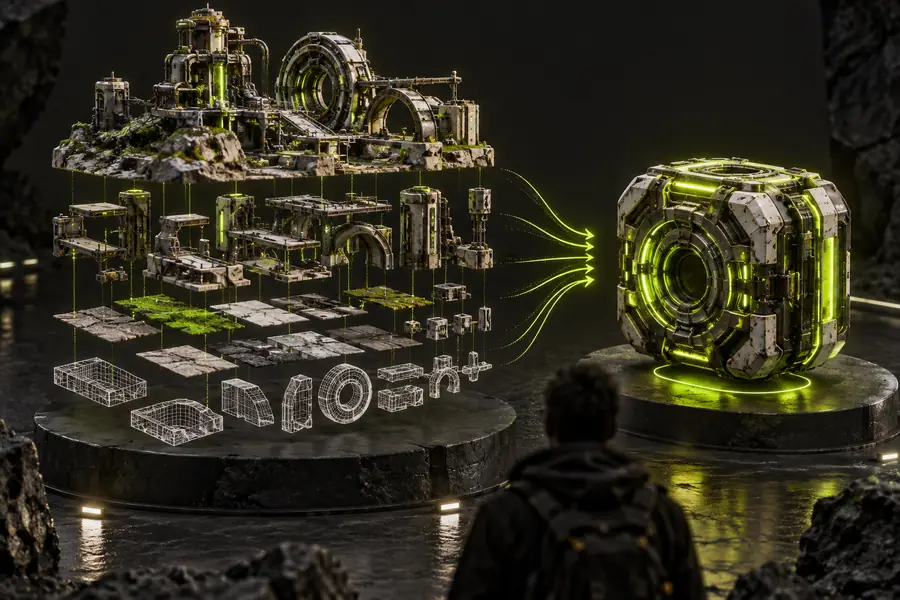
Visuels de scènes 3D illustratifs pour comparer les formats Blender Examinez la scène source
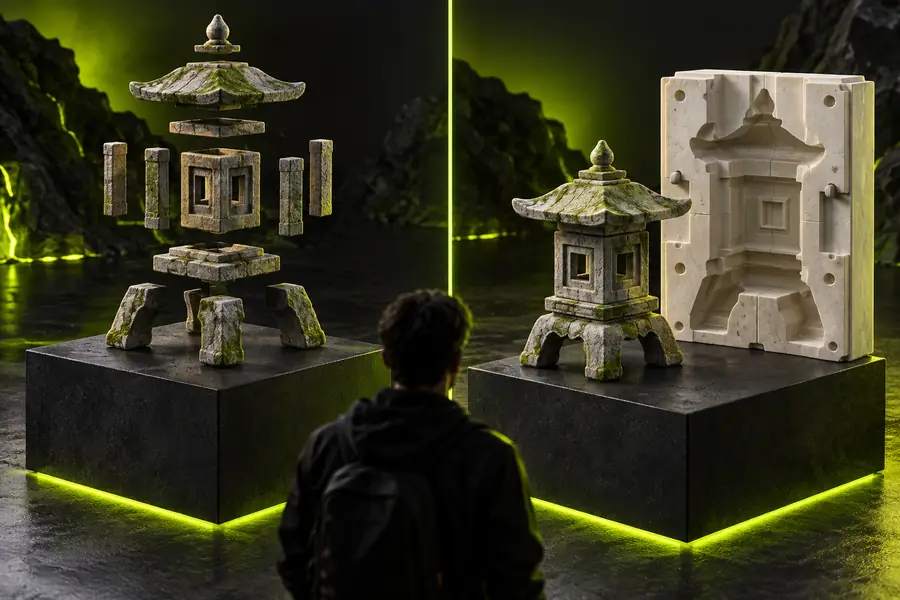
Visuels de scènes 3D illustratifs pour un flux de travail GLB dans Blender Vérifiez le modèle livré
Ces images illustrent une méthode de vérification, et non un export avant-après validé. Le passage d’un glTF à fichiers séparés à un GLB devrait principalement modifier le conditionnement des fichiers ; vérifiez toute différence visuelle dans l’application de destination.

Passez du choix du format à l’examen du modèle

Passez à l’étape suivante de votre flux de travail 3D

Glbtomold vous oriente vers un studio 3D industriel pour explorer le travail sur les modèles au-delà de cette comparaison. Avant d’intégrer un modèle Blender à un nouveau flux de travail, conservez votre projet source, vérifiez les formats d’entrée acceptés par l’application de destination et testez le résultat selon l’usage prévu. Aucune des deux options d’exportation ne remplace l’examen de la géométrie ou des matériaux.

Découvrir le studio industriel
  • Conservez le projet source Blender
  • Vérifiez les exigences d’entrée de l’application de destination
  • Examinez le modèle livré

FAQ sur la comparaison

Ils appartiennent au même écosystème glTF, mais leur conditionnement diffère. Un export glTF à fichiers séparés utilise un fichier de scène JSON qui peut faire référence à d’autres fichiers, tandis qu’un GLB regroupe les données de la scène et les ressources associées dans un seul fichier binaire. Ce choix influe davantage sur la livraison et l’inspection que sur la spécification sous-jacente de la scène.

Choisissez GLB si le destinataire souhaite recevoir un seul fichier et prend en charge ce format. Choisissez un glTF à fichiers séparés si vous devez examiner le JSON ou gérer individuellement les images et les tampons exportés. Dans les deux cas, testez le modèle dans la visionneuse ou l’application où il sera utilisé.

Des exports équivalents ne devraient pas avoir un aspect différent du seul fait que l’un est conditionné en GLB. Des différences peuvent provenir des paramètres d’exportation, de matériaux Blender non pris en charge, de ressources externes manquantes ou des capacités de la visionneuse de destination. Comparez les deux exports avec les mêmes paramètres, dans la même visionneuse.

L’importateur glTF 2.0 de Blender prend en charge les deux extensions. Pour un fichier .gltf à ressources séparées, conservez les images et les tampons référencés aux emplacements attendus par le fichier. Après l’importation, examinez les matériaux, les transformations et les animations au lieu de présumer que l’aller-retour a parfaitement conservé le modèle.

Souvent, oui : si vous disposez de la scène source Blender, vous pouvez l’exporter à nouveau en utilisant l’option GLB. Vous pouvez également importer un fichier glTF existant avec ses dépendances et l’exporter au format GLB, mais cette méthode risque de ne pas récupérer les informations spécifiques à Blender absentes du fichier importé. Vérifiez le nouveau fichier avant de remplacer la version originale remise.

Ouvrir le studio 3D
Ouvrir le studio 3D