Glbtomold
Ouvrir le studio 3D
Français

Flux de travail des formats

Comprendre glb vers obj avant l’exportation

Un flux de travail glb vers obj transfère la géométrie du maillage depuis un package de scène compact vers un format d’échange largement pris en charge. Avant l’exportation, identifiez les textures, les matériaux, les relations entre les éléments de la scène et les paramètres d’échelle nécessaires à votre prochaine application.

Vérifiez les options d’exportation disponibles dans l’application
Illustration Glbtomold d’un processus de modélisation 3D

GLB et OBJ : comparaison structurelle

GLB peut regrouper une scène glTF complète dans un seul fichier binaire. OBJ décrit principalement la géométrie polygonale ; les définitions de matériaux et les images associées sont généralement stockées dans des fichiers séparés.

GLB
OBJ

Rôle principal

GLB

Conteneur binaire pour une scène glTF

OBJ

Format d’échange de maillages polygonaux basé sur du texte

Géométrie

GLB

Attributs du maillage stockés dans des tampons binaires

OBJ

Sommets, coordonnées de texture, normales et faces écrits sous forme de texte

Matériaux

GLB

Les propriétés des matériaux glTF peuvent être intégrées au fichier

OBJ

Les attributions de matériaux peuvent faire référence à un fichier MTL distinct

Images de texture

GLB

Les images peuvent être intégrées au GLB

OBJ

Les images sont généralement des fichiers distincts référencés par l'intermédiaire des matériaux

Structure de la scène

GLB

Peut contenir des nœuds, des transformations et plusieurs maillages

OBJ

Peut regrouper la géométrie, mais ne préserve pas l'intégralité du modèle de scène glTF

Animation

GLB

Peut contenir des animations squelettiques ou d'autres animations glTF

OBJ

Aucune représentation d'animation intégrée équivalente

Livraison

GLB

Souvent transportable sous la forme d'un fichier unique

OBJ

Peut nécessiter un fichier OBJ, un fichier MTL et des fichiers image regroupés

Ce qui peut disparaître lors de la conversion

Une exportation OBJ n'est pas une copie de toutes les fonctionnalités du GLB. Adaptez la sortie aux besoins de l'application destinataire et conservez le GLB d'origine jusqu'à ce que vous ayez vérifié le résultat.

Technicien d'impression 3D

Vous avez besoin de la forme de la surface pour la fabrication, et non de l’animation ou de l’éclairage de la scène. Vérifiez que le maillage exporté est fermé et possède les dimensions voulues.

Si le destinataire a besoin d’un maillage destiné à l’impression, glb vers stl explique pourquoi le STL peut être un format de transfert plus direct.

glb vers stl
Artiste de textures

Votre GLB intègre des images et utilise les propriétés de matériaux glTF. L’OBJ peut conserver les coordonnées UV, mais l’application destinataire doit aussi trouver et interpréter les éventuels fichiers MTL et images distincts.

Si le flux de travail destinataire dépend de données de scène plus riches, glb vers fbx présente une autre voie d’exportation.

glb vers fbx

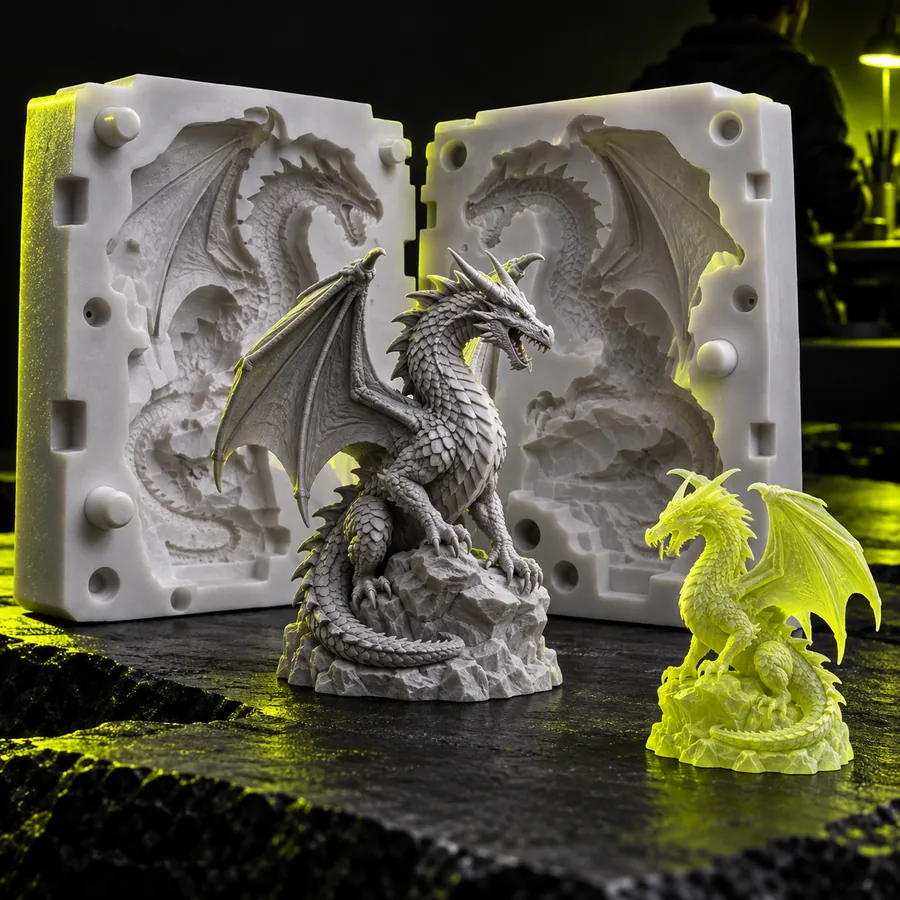
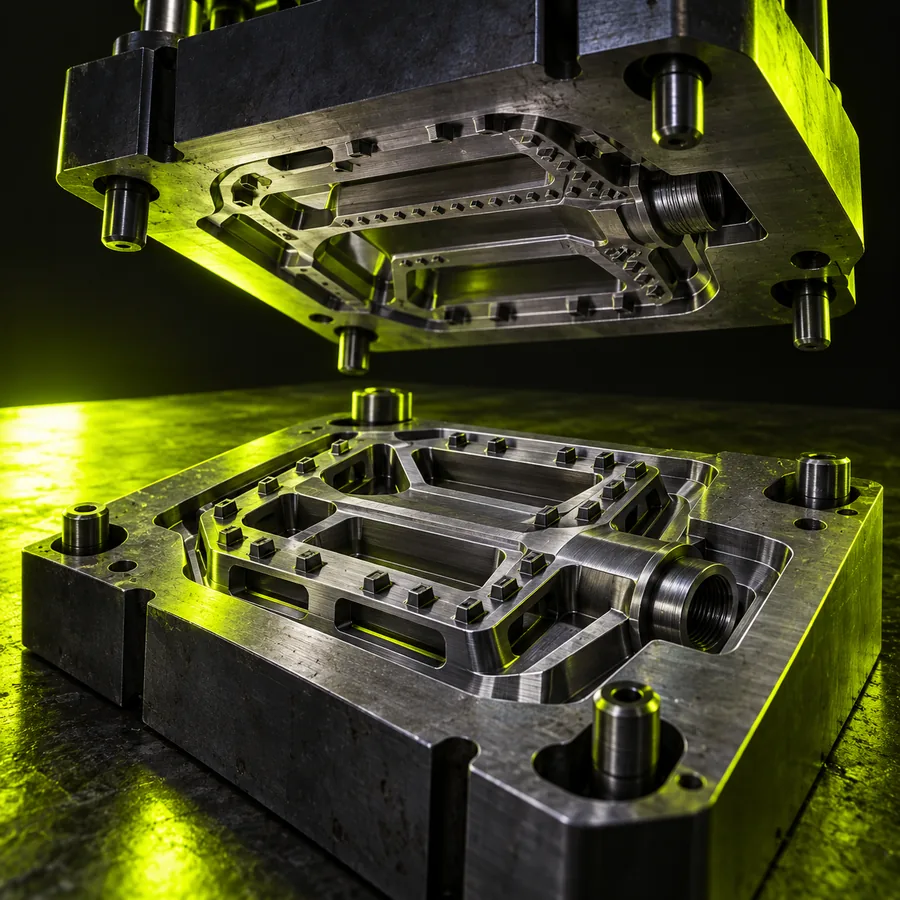
Concepteur de moules

Vous avez besoin d’un maillage stable à examiner ou à reconstruire en pièce fabricable. Vérifiez les normales, les coques déconnectées et l’échelle avant d’utiliser un OBJ comme référence.

Pour un transfert destiné à la fabrication qui ne porte que sur la géométrie, glb vers stl compare un autre format de destination courant.

glb vers stl

L’outil : préparer le bon transfert

Commencez par le maillage dont vous avez réellement besoin

Ouvrez le GLB dans une application 3D compatible, examinez les maillages et les matériaux, puis choisissez l’exportation en OBJ si le logiciel destinataire l’exige. Conservez le fichier d’origine et placez les fichiers MTL et les images de texture exportés à côté de l’OBJ. Glbtomold propose un lien vers un studio 3D industriel pour explorer votre flux de travail ; vérifiez les options d’importation et d’exportation disponibles avant de compter sur un format particulier.

Explorer le studio 3D
  • Repérez le maillage et les objets de la scène à conserver
  • Déterminez si les fichiers de matériaux et d’images distincts sont nécessaires
  • Vérifiez les fichiers exportés dans l’application destinataire

Comment vérifier le résultat ensuite

Les images ci-dessous sont des exemples illustratifs du site, et non la preuve qu’une exportation a été effectuée. Effectuez ces vérifications sur votre propre GLB source et sur l’OBJ obtenu dans l’application destinataire.

  • Exemple de résultat 3D Glbtomold illustrant une vérification de la forme Vérification de la forme
    1
    Entrée : maillage GLB source. Comparez sa silhouette générale, ses ouvertures et ses parties distinctes avec celles de l’OBJ importé.
  • Exemple de résultat 3D Glbtomold illustrant une vérification de la surface Vérification des surfaces
    2
    Entrée : maillage GLB texturé. Examinez le placement des UV, l’attribution des matériaux et les chemins des images après l’importation de l’OBJ et du MTL.
  • Exemple de résultat 3D Glbtomold illustrant une vérification de l’échelle Vérification de l’échelle
    3
    Entrée : référence GLB cotée. Mesurez une arête de longueur connue dans l’application de destination ; OBJ ne définit pas d’unité universelle.

Questions sur la conversion en OBJ

Importez le GLB dans une application 3D qui prend en charge les deux formats, sélectionnez le maillage ou les objets nécessaires, puis exportez-les au format OBJ. Ouvrez le fichier OBJ exporté dans l’application de destination pour vérifier la forme, l’échelle, les normales et les éventuels fichiers de matériaux associés.

Le maillage peut conserver ses coordonnées UV, mais OBJ n’intègre pas les images incorporées au GLB de la même manière. Selon l’outil d’exportation, vous aurez peut-être besoin d’un fichier MTL distinct et de fichiers de textures séparés, puis devrez reconnecter ou ajuster les matériaux après l’importation.

OBJ est un format de géométrie statique qui ne prend pas en charge les données d’animation glTF. Conservez le GLB d’origine si l’animation, le rigging ou la structure complète de la scène sont importants pour votre projet.

OBJ ne définit pas d’unité universelle, et les applications peuvent interpréter différemment les dimensions importées. Comparez une mesure connue avec le GLB source, puis réglez en conséquence l’échelle ou les unités d’importation de l’application de destination.

Un outil d’exportation peut n’exporter que les objets sélectionnés, les maillages visibles ou une scène particulière. Rouvrez le GLB, examinez la hiérarchie de ses objets et la sélection à exporter, puis comparez le fichier OBJ obtenu avec la source avant de supprimer l’un ou l’autre fichier.

Ouvrir le studio 3D
Ouvrir le studio 3D