Glbtomold
Abrir estúdio 3D
Português

Fluxo de trabalho do formato

Entenda o glb para obj antes de exportar

Um fluxo de trabalho de glb para obj transfere a geometria da malha de um pacote de cena compacto para um formato de intercâmbio amplamente compatível. Antes de exportar, identifique quais texturas, materiais, relações da cena e configurações de escala o próximo aplicativo precisa.

Verifique as opções de exportação disponíveis no aplicativo
Ilustração da página inicial da Glbtomold sobre um fluxo de trabalho de modelagem 3D

GLB e OBJ: uma comparação estrutural

O GLB pode empacotar uma cena glTF inteira em um único arquivo binário. O OBJ descreve principalmente a geometria poligonal; as definições de materiais relacionadas e as imagens geralmente ficam em arquivos separados.

GLB
OBJ

Função principal

GLB

Contêiner binário para uma cena glTF

OBJ

Intercâmbio de malha poligonal baseado em texto

Geometria

GLB

Atributos da malha armazenados em buffers binários

OBJ

Vértices, coordenadas de textura, normais e faces gravados como texto

Materiais

GLB

As propriedades de material do glTF podem ser empacotadas no arquivo

OBJ

As atribuições de materiais podem fazer referência a um arquivo MTL separado

Imagens de textura

GLB

As imagens podem estar incorporadas no GLB

OBJ

As imagens normalmente são arquivos separados referenciados por meio dos materiais

Estrutura da cena

GLB

Pode conter nós, transformações e várias malhas

OBJ

Pode agrupar a geometria, mas não preserva o modelo completo de cena do glTF

Animação

GLB

Pode conter animações esqueléticas ou outras animações do glTF

OBJ

Não há uma representação de animação integrada equivalente

Entrega

GLB

Geralmente é portátil como um único arquivo

OBJ

Pode exigir um OBJ, um MTL e arquivos de imagem juntos

O que pode desaparecer durante a conversão

Uma exportação OBJ não é uma cópia de todos os recursos do GLB. Adapte a saída às necessidades do aplicativo que a receberá e mantenha o GLB original até verificar o resultado.

Técnico de impressão 3D

Você precisa da geometria da superfície para fabricação, não de animação ou iluminação de cena. Confirme se a malha exportada está fechada e tem as dimensões desejadas.

Se o destino precisar de uma malha voltada à impressão, glb para stl explica por que STL pode ser a opção mais direta para a entrega.

glb para stl
Artista de texturas

Seu GLB incorpora imagens e usa propriedades de material glTF. O OBJ pode preservar as coordenadas UV, mas o aplicativo de destino também precisa localizar e interpretar os arquivos MTL e de imagem separados.

Se o fluxo de trabalho de destino depender de dados de cena mais completos, glb para fbx apresenta outra opção de exportação.

glb para fbx

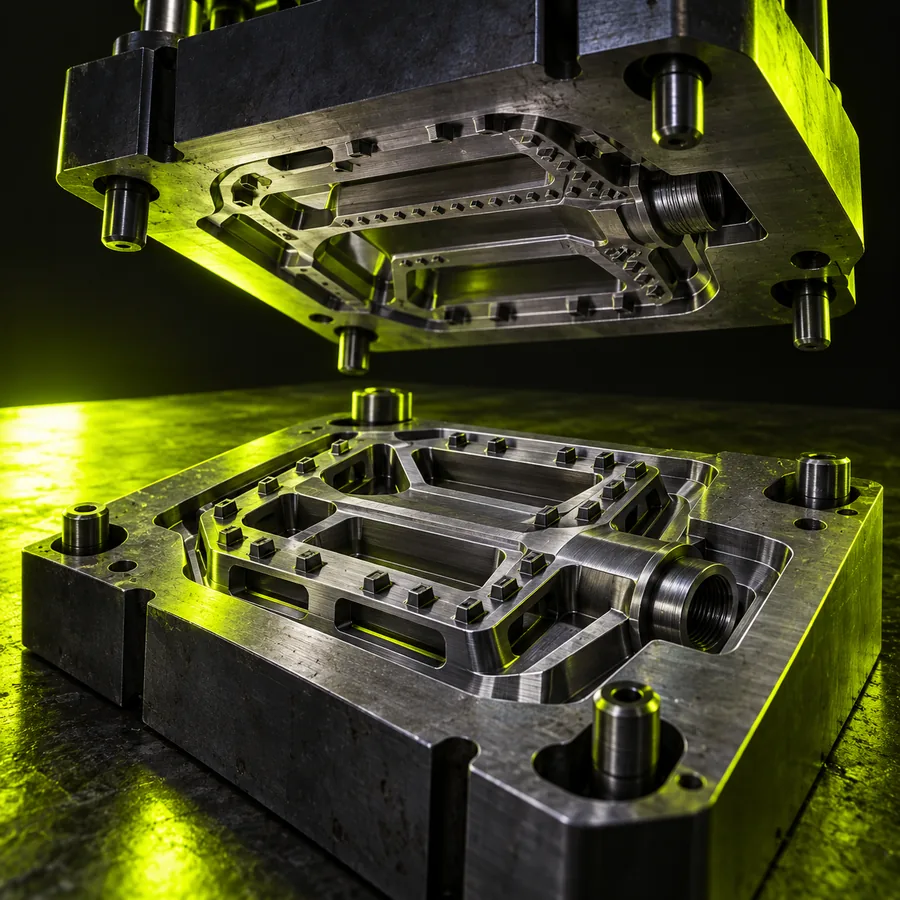
Projetista de moldes

Você precisa de uma malha estável para inspecionar ou reconstruir como uma peça fabricável. Verifique as normais, as partes desconectadas da malha e a escala antes de usar um OBJ como referência.

Para uma entrega de geometria destinada à fabricação, glb para stl compara outro formato de destino comum.

glb para stl

A seção de ferramentas: prepare os arquivos certos para a entrega

Comece com a malha de que você realmente precisa

Abra o GLB em um aplicativo 3D compatível, inspecione as malhas e os materiais e escolha a exportação para OBJ se o software de destino exigir esse formato. Preserve o arquivo original e mantenha os arquivos MTL e as imagens de textura exportados junto ao OBJ. A Glbtomold oferece um link para um estúdio 3D industrial no qual você pode explorar o fluxo de trabalho do seu modelo; confirme as opções de importação e exportação disponíveis antes de depender de um formato específico.

Explore o estúdio 3D
  • Identifique a malha e os objetos da cena que devem ser mantidos
  • Decida se os arquivos separados de material e imagem são necessários
  • Verifique os arquivos exportados no aplicativo de destino

Como verificar o resultado depois

As imagens abaixo são exemplos ilustrativos do site, não comprovam que uma exportação foi concluída. Faça estas verificações com seu próprio GLB de origem e o OBJ resultante no aplicativo de destino.

  • Exemplo de saída 3D da Glbtomold usado para ilustrar uma verificação de forma Verificação da forma
    1
    Entrada: malha do GLB de origem. Compare sua silhueta geral, os furos e as partes separadas com o OBJ importado.
  • Exemplo de saída 3D da Glbtomold usado para ilustrar uma verificação de superfície Verificação da superfície
    2
    Entrada: malha do GLB com textura. Inspecione o posicionamento UV, as atribuições de material e os caminhos das imagens após importar o OBJ e o MTL.
  • Exemplo de saída 3D da Glbtomold usado para ilustrar uma verificação de escala Verificação da escala
    3
    Entrada: referência GLB com dimensões. Meça uma aresta conhecida no aplicativo de destino; OBJ não define uma unidade universal.

Perguntas sobre conversão de OBJ

Importe o GLB em um aplicativo 3D compatível com os dois formatos, selecione a malha ou os objetos necessários e exporte-os como OBJ. Abra o OBJ exportado no aplicativo de destino para verificar a forma, a escala, as normais e quaisquer arquivos de materiais complementares.

A malha pode manter as coordenadas UV, mas OBJ não empacota as imagens incorporadas do GLB da mesma forma. Dependendo do exportador, talvez seja necessário um arquivo MTL separado e imagens de textura separadas; depois, reconecte ou ajuste os materiais após a importação.

OBJ é um formato de geometria estática e não transporta dados de animação do glTF. Mantenha o GLB original se a animação, o rigging ou a estrutura completa da cena forem importantes para o seu projeto.

OBJ não possui uma declaração de unidade universal, e os aplicativos podem interpretar as dimensões importadas de maneiras diferentes. Compare uma medida conhecida com o GLB de origem e defina a escala ou as unidades de importação do aplicativo receptor de acordo.

Um exportador pode gravar apenas os objetos selecionados, as malhas visíveis ou uma cena específica. Reabra o GLB, inspecione a hierarquia de objetos e a seleção de exportação e compare o OBJ resultante com a origem antes de descartar qualquer um dos arquivos.

Abrir estúdio 3D
Abrir estúdio 3D