Glbtomold
Abrir estúdio 3D
Português

Fluxo de trabalho do formato

Fluxo de trabalho de arquivos GLB no Blender: o que é preservado?

O Blender pode importar e exportar GLB por meio das ferramentas glTF 2.0. Este guia separa o que você pode inspecionar e alterar no Blender do que um GLB pode realmente preservar quando é exportado.

Modelo tridimensional exibido em uma cena de estúdio

Pré-requisitos

Tenha o GLB de origem e uma instalação recente do Blender prontos. Mantenha uma cópia intacta do arquivo para poder comparar o resultado importado com o original.

Um GLB não é um projeto salvo do Blender

Importá-lo não restaura a pilha de modificadores do arquivo .blend, a configuração de nós procedurais, as coleções nem o histórico de edição.

Solução alternativa

Peça o arquivo .blend original se esses detalhes de construção editáveis forem importantes.
Uma superfície não é um sólido pronto para molde

Um modelo que parece fechado na viewport pode conter lacunas, faces sobrepostas ou arestas não manifold.

Solução alternativa

Verifique a conectividade da malha e a espessura das paredes antes de usar a geometria para fabricação.

Os materiais podem precisar de inspeção

O GLB usa as convenções de materiais do glTF; não se pode presumir que um shader complexo do Blender sobreviva inalterado a uma conversão de ida e volta.

Solução alternativa

Inspecione o material importado e verifique o arquivo exportado em um visualizador de GLB separado.

Um passo a passo completo

Use esta sequência quando precisar editar um GLB no Blender e entregar outro GLB. Verifique o resultado em vez de considerar uma exportação bem-sucedida como prova de que todos os detalhes foram preservados.

  1. 1

    Importe a origem

    No Blender, escolha File, Import, glTF 2.0 e selecione o arquivo .glb. Enquadre os objetos importados na viewport e, em seguida, verifique no Outliner quais objetos foram carregados.

  2. 2

    Inspecione e edite

    Verifique a escala, a orientação, as normais das faces, as aberturas da malha, os materiais e qualquer animação que você espera manter. Salve seu trabalho como um arquivo .blend antes de fazer edições substanciais; isso preserva as alterações específicas do Blender para revisões posteriores.

  3. 3

    Exporte e reabra

    Escolha Arquivo, Exportar, glTF 2.0, selecione GLB como formato e revise as configurações de exportação da sua versão do Blender. Exporte com um novo nome de arquivo, reabra esse GLB e compare a geometria e a aparência com as da sua cena de trabalho.

Fluxos de trabalho relacionados

A próxima etapa depende de você precisar de outro formato de intercâmbio, de uma malha imprimível ou apenas de uma maneira de inspecionar o arquivo de origem.

Inspecione antes e depois da exportação

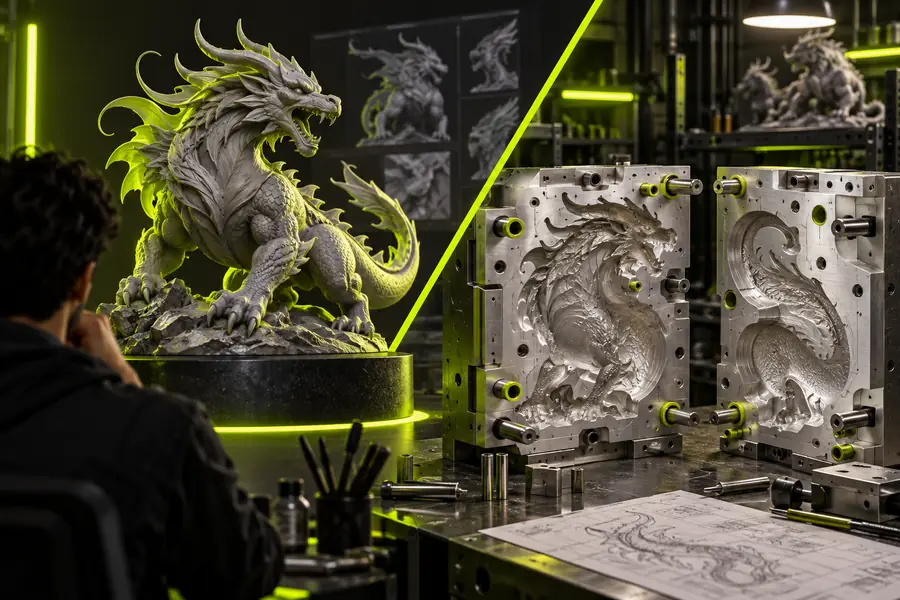
Ilustração que representa um modelo GLB sendo examinado no Blender GLB importado
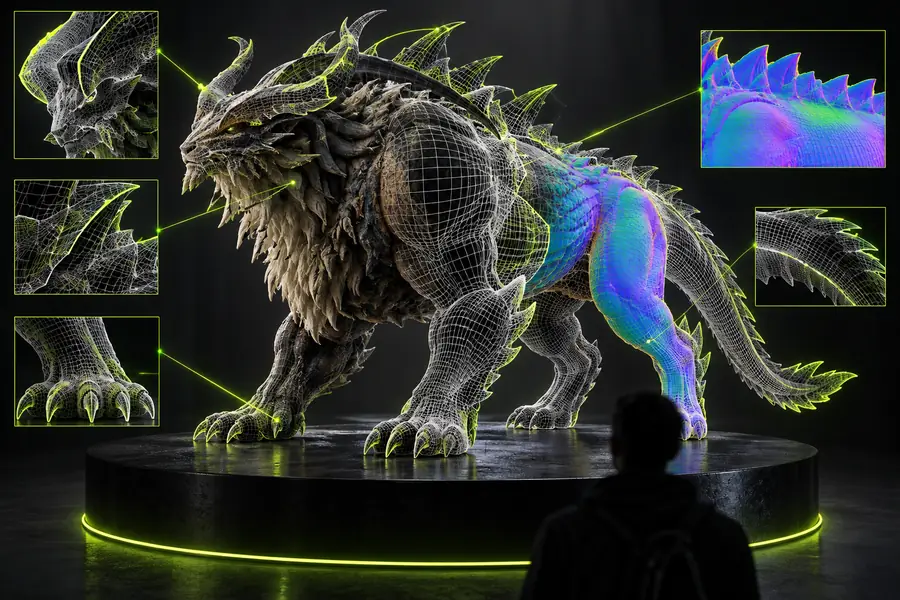
Ilustração que representa uma geometria preparada para uma verificação de fabricação subsequente Verificação posterior da geometria
Estas são ilustrações do fluxo de trabalho, não capturas de tela do mesmo modelo nem prova de que exportar um GLB o torna imprimível. Reabra o arquivo que você exportou para verificar o que mudou.

Tabela de opções

Uma cena do Blender e um GLB têm finalidades diferentes. Use o arquivo de trabalho para editar; use o arquivo exportado para testar o que o destinatário receberá.

Cena de trabalho do Blender
GLB exportado

Finalidade principal

Cena de trabalho do Blender

Manter um projeto editável para continuar o trabalho

GLB exportado

Compartilhar um recurso glTF 2.0 em um único arquivo

Extensão do arquivo

Cena de trabalho do Blender

.blend

GLB exportado

.glb

Geometria da malha

Cena de trabalho do Blender

Editável com as ferramentas de modelagem do Blender

GLB exportado

Armazenado como dados de malha exportados

Materiais

Cena de trabalho do Blender

Pode usar configurações de shaders específicas do Blender

GLB exportado

Limitado às propriedades de materiais que o exportador pode representar no glTF

Modificadores

Cena de trabalho do Blender

Pode permanecer em uma pilha editável

GLB exportado

Não armazena a pilha de modificadores editável do Blender

Texturas

Cena de trabalho do Blender

Pode depender de arquivos de imagem ou dados do projeto empacotados

GLB exportado

Os dados de imagem compatíveis podem ser empacotados no GLB

Verificação

Cena de trabalho do Blender

Inspecione a cena de trabalho no Blender

GLB exportado

Reimporte ou abra o recurso exportado separadamente

O que falha

Leve o modelo adiante, não as suposições

Uma viewport limpa não garante uma malha limpa, e uma exportação GLB bem-sucedida não preserva todos os recursos do Blender. Se o destino for um molde físico, inspecione a superfície quanto ao fechamento, à espessura e à manufaturabilidade em um fluxo de trabalho de modelagem apropriado. A Glbtomold oferece um link para um estúdio industrial de 3D que você pode explorar para essa próxima etapa; verifique os recursos atuais dele em relação ao seu projeto antes de depender dele.

Explore o estúdio industrial
  • Mantenha o arquivo .blend editável
  • Reabra o GLB exportado
  • Valide a geometria para o destino dela

Perguntas frequentes

Selecione Arquivo, Importar, glTF 2.0 e, em seguida, escolha seu arquivo .glb. Se nada aparecer, verifique o Outliner e enquadre os objetos importados na viewport antes de concluir que a importação falhou.

Sim. Após a importação, você pode editar as malhas e outros elementos de cena compatíveis que foram trazidos para o Blender. Salve uma cópia de trabalho .blend, pois o GLB não retém toda a estrutura do projeto nem o histórico de edição do Blender.

Use Arquivo, Exportar, glTF 2.0 e escolha GLB como formato. Revise as configurações de exportação disponíveis na sua versão do Blender, salve em um novo arquivo e reabra esse arquivo para verificar o resultado.

Shaders específicos do Blender, efeitos procedurais e recursos incompatíveis podem não ser traduzidos diretamente para materiais ou dados de cena do glTF. Compare a fonte importada, sua cena de trabalho e o GLB exportado para localizar onde a diferença apareceu.

Não. Um GLB pode conter uma superfície visualmente convincente que ainda tenha furos, faces intersectantes ou espessura de parede inadequada. Inspecione e repare a geometria para o processo de fabricação pretendido antes de considerá-la adequada para impressão.

Abrir estúdio 3D
Abrir estúdio 3D