GLBは保存済みのBlenderプロジェクトではありません
GLBをインポートしても、.blendファイルのモディファイアースタック、プロシージャルノードの構成、コレクション、編集履歴は復元されません。
回避策
編集可能な構造の詳細が重要な場合は、元の.blendファイルを依頼してください。
フォーマットのワークフロー
Blenderでは、glTF 2.0ツールを通じてGLBをインポートおよびエクスポートできます。このガイドでは、Blenderで検査・変更できる内容と、エクスポート時にGLBが実際に保持できる内容を分けて説明します。

元のGLBと最新のBlenderのインストールを用意します。インポートした結果と元のファイルを比較できるよう、ファイルの未変更コピーを保管してください。
GLBをインポートしても、.blendファイルのモディファイアースタック、プロシージャルノードの構成、コレクション、編集履歴は復元されません。
回避策
編集可能な構造の詳細が重要な場合は、元の.blendファイルを依頼してください。
ビューポートで閉じているように見えるモデルでも、隙間、重なった面、または非多様体エッジが含まれている場合があります。
回避策
形状を製造に使用する前に、メッシュの接続性と肉厚を確認してください。
GLBはglTFのマテリアル規約を使用するため、複雑なBlenderシェーダーが往復変換後も変更なく保持されるとは限りません。
回避策
インポートしたマテリアルを検査し、別のGLBビューアーでエクスポートしたファイルを確認してください。
BlenderでGLBを編集して別のGLBを納品する必要がある場合は、この手順を使用します。エクスポートが正常に完了したことを、すべての詳細が保持された証拠とみなすのではなく、結果を確認してください。
Blenderで「ファイル」、「インポート」、「glTF 2.0」の順に選択し、.glbファイルを指定します。ビューポートでインポートしたオブジェクトをフレーム表示し、Outlinerで取り込まれたオブジェクトを確認します。
スケール、向き、面の法線、メッシュの開口部、マテリアル、および保持する予定のアニメーションを確認します。大幅な編集を行う前に、作業内容を.blendファイルとして保存してください。これにより、Blender固有の変更が後で修正できる状態で保持されます。
「ファイル」から「エクスポート」、「glTF 2.0」の順に選択し、形式としてGLBを選び、お使いのBlenderのバージョンに応じたエクスポート設定を確認します。新しいファイル名でエクスポートし、そのGLBを再度開いて、作業中のシーンとジオメトリや外観を比較します。
次の手順は、別の交換形式が必要か、印刷可能なメッシュが必要か、それとも単にソースを確認したいかによって異なります。
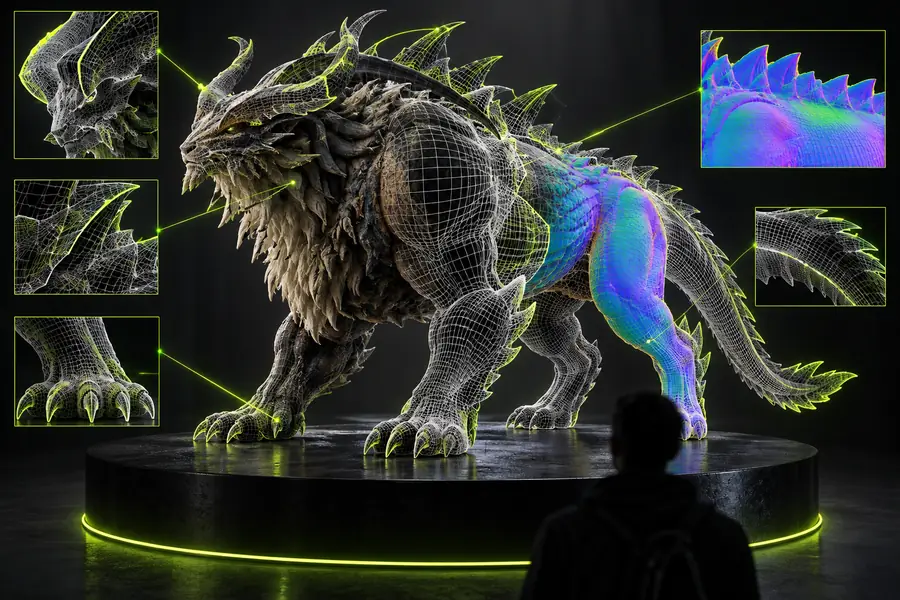 インポートしたGLB
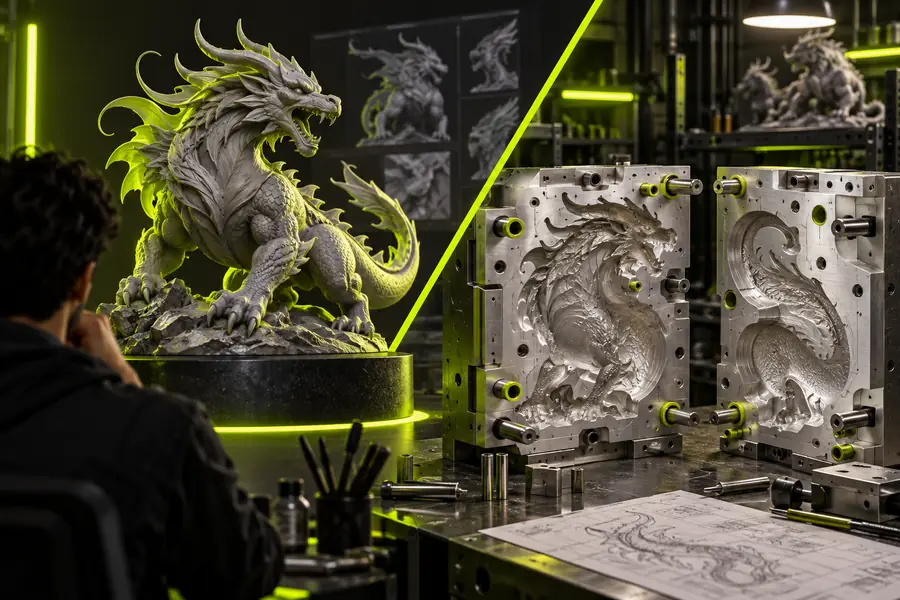 後工程でのジオメトリ確認
BlenderのシーンとGLBは、それぞれ異なる目的で使用します。編集には作業ファイルを使用し、受け取り手に渡る内容を確認するにはエクスポートしたファイルを使用します。
主な目的
Blenderの作業シーン
さらに作業できる編集可能なプロジェクトを保持する
エクスポートしたGLB
パッケージ化されたglTF 2.0アセットを交換する
ファイル拡張子
Blenderの作業シーン
.blend
エクスポートしたGLB
.glb
メッシュジオメトリ
Blender作業シーン
Blenderのモデリングツールで編集可能
エクスポートされたGLB
エクスポートされたメッシュデータとして保存
マテリアル
Blender作業シーン
Blender固有のシェーダー設定を使用可能
エクスポートされたGLB
glTFで表現可能なマテリアルプロパティに限定
モディファイア
Blender作業シーン
編集可能なスタックとして保持可能
エクスポートされたGLB
Blenderの編集可能なモディファイアスタックは保存されない
テクスチャ
Blender作業シーン
画像ファイルまたはパックされたプロジェクトデータに依存する場合がある
エクスポートされたGLB
対応する画像データはGLBにパッケージ化可能
検証
Blender作業シーン
Blenderで作業シーンを確認
エクスポートされたGLB
エクスポートされたアセットを個別に再インポートまたは開いて確認
ビューポートで問題なく見えても、メッシュに問題がないとは限りません。また、GLBの書き出しに成功しても、Blenderのすべての機能が保持されるわけではありません。最終的に物理的な型を作る場合は、適切なモデリング工程でサーフェスの閉鎖性、厚み、製造可能性を確認してください。Glbtomoldでは、次の工程に向けて検討できる産業用3Dスタジオを紹介しています。利用する前に、現在の機能がプロジェクトの要件に合うか確認してください。
産業用スタジオを見るFile、Import、glTF 2.0の順に選び、.glbファイルを指定します。何も表示されない場合は、インポートに失敗したと判断する前に、Outlinerを確認し、ビューポートでインポートしたオブジェクトが画面内に収まるよう表示してください。
はい。インポート後は、Blenderに取り込まれたメッシュやその他の対応するシーン要素を編集できます。GLBにはBlenderのプロジェクト構造や編集履歴のすべては保存されないため、作業用の.blendファイルを保存してください。
File、Export、glTF 2.0の順に選び、形式としてGLBを選択します。使用しているBlenderのバージョンで利用可能な書き出し設定を確認し、新しいファイルとして保存してから、そのファイルを開き直して結果を確認してください。
Blender固有のシェーダー、プロシージャルエフェクト、非対応の機能は、glTFのマテリアルやシーンデータにそのまま変換されない場合があります。インポートした元データ、作業中のシーン、書き出したGLBを比較し、どの段階で違いが生じたかを確認してください。
いいえ。GLBには、見た目は問題なくても、穴や面の交差、不適切な壁厚があるサーフェスが含まれている場合があります。プリント可能と判断する前に、予定している製造方法に合わせて形状を確認・修復してください。