Glbtomold
Abrir estudio 3D
Español

Flujo de trabajo de formato

Flujo de trabajo de archivos GLB en Blender: ¿qué se conserva?

Blender puede importar y exportar GLB mediante sus herramientas glTF 2.0. Esta guía distingue lo que puedes inspeccionar y cambiar en Blender de lo que un GLB puede conservar realmente al exportarlo.

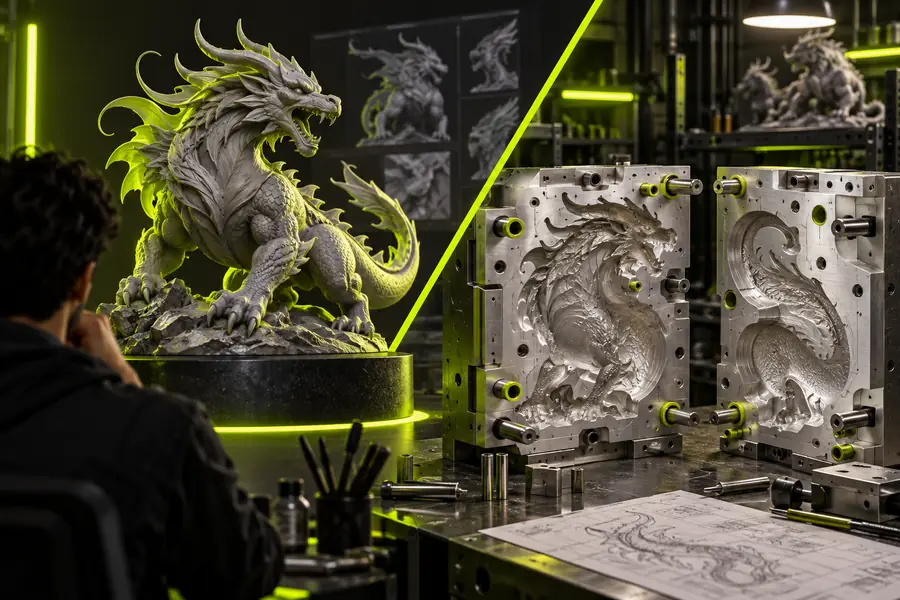
Modelo tridimensional mostrado en una escena de estudio

Requisitos previos

Ten listos el GLB de origen y una instalación reciente de Blender. Conserva una copia intacta del archivo para poder comparar el resultado importado con el original.

Un GLB no es un proyecto de Blender guardado

Importarlo no restaura la pila de modificadores del archivo .blend, la configuración de nodos procedurales, las colecciones ni el historial de edición.

Solución alternativa

Solicita el archivo .blend original si esos detalles de construcción editables son importantes.
Una superficie no es un sólido listo para un molde

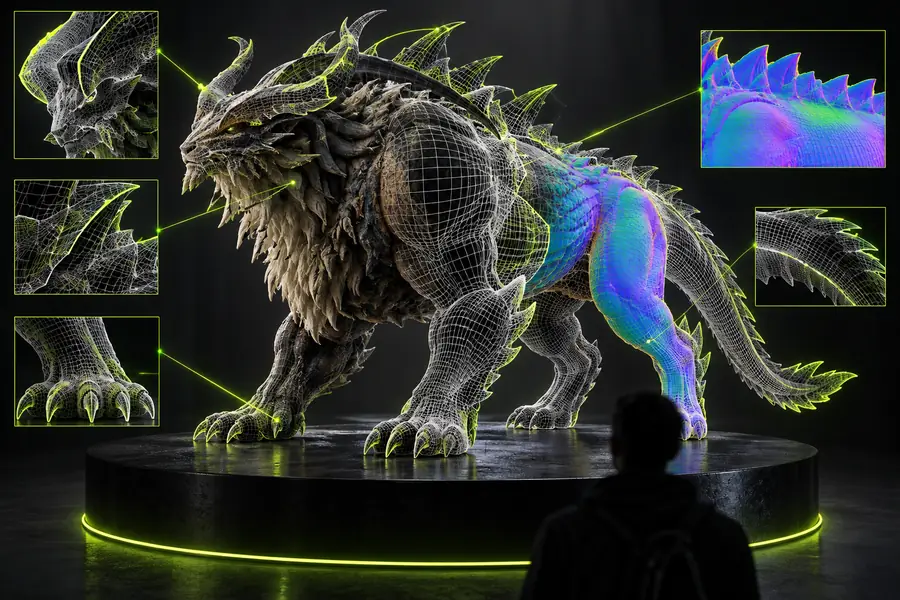
Un modelo que parece cerrado en la ventana gráfica puede contener huecos, caras superpuestas o bordes no manifold.

Solución alternativa

Comprueba la conectividad de la malla y el grosor de las paredes antes de usar la geometría para la fabricación.

Es posible que los materiales necesiten una revisión

GLB utiliza las convenciones de materiales de glTF; no se puede asumir que un sombreador complejo de Blender se conserve sin cambios al hacer un recorrido de ida y vuelta.

Solución alternativa

Inspecciona el material importado y verifica el archivo exportado en un visor de GLB independiente.

Un recorrido completo

Utiliza esta secuencia cuando necesites editar un GLB en Blender y entregar otro GLB. Comprueba el resultado en lugar de considerar que una exportación correcta demuestra que todos los detalles se conservaron.

  1. 1

    Importar el archivo de origen

    En Blender, selecciona Archivo, Importar, glTF 2.0 y elige el archivo .glb. Encuadra los objetos importados en la ventana gráfica y, después, comprueba en el Esquema los objetos que se han importado.

  2. 2

    Inspeccionar y editar

    Comprueba la escala, la orientación, las normales de las caras, las aberturas de la malla, los materiales y cualquier animación que esperes conservar. Guarda tu trabajo como un archivo .blend antes de realizar modificaciones importantes; así conservarás los cambios específicos de Blender para revisarlos más adelante.

  3. 3

    Exportar y volver a abrir

    Elige Archivo, Exportar, glTF 2.0, selecciona GLB como formato y revisa los ajustes de exportación de tu versión de Blender. Exporta con un nombre de archivo nuevo, vuelve a abrir ese GLB y compara la geometría y el aspecto con tu escena de trabajo.

Flujos de trabajo relacionados

El siguiente paso depende de si necesitas otro formato de intercambio, una malla imprimible o simplemente una forma de inspeccionar el archivo de origen.

Inspeccionar antes y después de exportar

Ilustración de un modelo GLB examinado en Blender GLB importado
Ilustración de una geometría preparada para una comprobación previa a la fabricación Comprobación posterior de la geometría
Estas son ilustraciones del flujo de trabajo, no capturas de pantalla del mismo modelo ni pruebas de que exportar un GLB lo haga imprimible. Vuelve a abrir el archivo que exportaste para comprobar qué ha cambiado.

Tabla de opciones

Una escena de Blender y un GLB tienen propósitos distintos. Usa el archivo de trabajo para editar; usa el archivo exportado para comprobar qué recibirá el destinatario.

Escena de trabajo de Blender
GLB exportado

Propósito principal

Escena de trabajo de Blender

Conservar un proyecto editable para seguir trabajando

GLB exportado

Intercambiar un recurso glTF 2.0 empaquetado

Extensión de archivo

Escena de trabajo de Blender

.blend

GLB exportado

.glb

Geometría de malla

Escena de trabajo de Blender

Editable con las herramientas de modelado de Blender

GLB exportado

Almacenada como datos de malla exportados

Materiales

Escena de trabajo de Blender

Puede usar configuraciones de sombreadores específicas de Blender

GLB exportado

Limitado a las propiedades de material que el exportador puede representar en glTF

Modificadores

Escena de trabajo de Blender

Pueden permanecer en una pila editable

GLB exportado

No almacena la pila de modificadores editable de Blender

Texturas

Escena de trabajo de Blender

Pueden depender de archivos de imagen o de datos empaquetados en el proyecto

GLB exportado

Los datos de imagen compatibles pueden incluirse en el GLB

Verificación

Escena de trabajo de Blender

Inspecciona la escena de trabajo en Blender

GLB exportado

Vuelve a importar o abre el recurso exportado por separado

Qué puede fallar

Conserva el modelo, no las suposiciones

Que el modelo se vea bien en la vista 3D no garantiza que la malla esté bien, y exportar correctamente un GLB no conserva todas las funciones de Blender. Si el destino es un molde físico, examina la superficie para comprobar que esté cerrada y que su espesor y geometría sean adecuados para la fabricación mediante un flujo de trabajo de modelado apropiado. Glbtomold ofrece un enlace a un estudio 3D industrial que puedes explorar para esa siguiente etapa; comprueba si sus capacidades actuales se ajustan a tu proyecto antes de utilizarlo.

Explorar el estudio industrial
  • Conserva el archivo .blend editable
  • Vuelve a abrir el GLB exportado
  • Valida la geometría para su uso previsto

Preguntas frecuentes

Elige Archivo, Importar, glTF 2.0 y selecciona tu archivo .glb. Si no aparece nada, revisa el Outliner y encuadra los objetos importados en la vista 3D antes de dar por fallida la importación.

Sí. Tras importarlo, puedes editar las mallas y otros elementos de la escena compatibles que se hayan importado a Blender. Guarda una copia de trabajo .blend, porque el GLB no conserva toda la estructura del proyecto ni el historial de edición de Blender.

Usa Archivo, Exportar, glTF 2.0 y elige GLB como formato. Revisa las opciones de exportación disponibles en tu versión de Blender, guarda el resultado en un archivo nuevo y vuelve a abrirlo para comprobarlo.

Es posible que los sombreadores propios de Blender, los efectos procedimentales y las funciones no compatibles no se traduzcan directamente a materiales o datos de escena glTF. Compara el archivo original importado, tu escena de trabajo y el GLB exportado para localizar dónde apareció la diferencia.

No. Un GLB puede contener una superficie visualmente convincente que aun así tenga agujeros, caras que se cruzan o un espesor de pared inadecuado. Examina y repara la geometría según el proceso de fabricación previsto antes de considerarlo apto para imprimir.

Abrir estudio 3D
Abrir estudio 3D