
Glbtomold
Abrir estudio 3D
Español

Comparación de formatos

glTF vs. GLB en Blender: elige el formato de entrega adecuado

La elección entre glTF y GLB en Blender suele depender de cómo se empaqueta el archivo, no de un modelo 3D diferente. Elige GLB si quieres un único archivo práctico; elige glTF si necesitas inspeccionar o gestionar la escena y sus recursos por separado.

Imágenes de escenas 3D de Glbtomold

La conclusión primero: elige según la forma de entrega

Ambas opciones usan datos de escena glTF. Empieza por considerar cómo necesita el destinatario recibirlos, inspeccionarlos y actualizarlos.

  1. 1

    Elige GLB para entregar un único archivo

    Exporta un GLB binario cuando un visor, un compañero o un flujo de trabajo web espere un único recurso portátil. La geometría, los datos de la escena y las texturas compatibles pueden viajar juntos, lo que reduce la posibilidad de que falte alguna imagen entregada por separado. Es la opción predeterminada más sencilla para compartir una escena terminada, pero un único archivo no garantiza que todas las funciones de Blender se conserven al exportar.

  2. 2

    Elige glTF para ver las dependencias

    Exporta glTF por separado cuando te resulte útil disponer de una descripción legible de la escena en JSON y de archivos de imagen o búfer que se puedan inspeccionar o reemplazar individualmente. Mantén junto todo el conjunto exportado, incluida su estructura de carpetas y sus rutas relativas. Si envías solo el archivo .gltf, es posible que al destinatario le falten geometría o texturas.

  3. 3

    Prueba el flujo de trabajo del destinatario

    Abre el resultado exportado en el visor o la aplicación que vaya a utilizarlo. Comprueba la orientación, la escala, el aspecto de los materiales, la animación y la carga de las texturas, en lugar de basarte únicamente en la vista de Blender. Si el destino exige una extensión o una estructura de recursos específica, sus requisitos de importación deben determinar la exportación final.

Aspecto por aspecto: dónde profundizar

La comparación de formatos resulta más sencilla si separas el uso en Blender de las preguntas sobre el contenido del archivo.

Para quién es adecuado cada formato

Para las exportaciones glTF y GLB en Blender, el factor decisivo suele ser si el destinatario quiere un único archivo entregable o acceso a los recursos por separado.

glTF por separado
GLB binario

Forma de entrega habitual

glTF por separado

Un archivo de escena más los recursos asociados, según la configuración de exportación.

GLB binario

Un único archivo binario empaquetado.

Descripción de la escena

glTF separado

JSON que se puede abrir en un editor de texto.

GLB binario

Almacenado dentro del contenedor binario; descomprímelo para inspeccionar la descripción de la escena.

Gestión de texturas

glTF separado

Las imágenes separadas se pueden identificar y reemplazar directamente al exportarlas como archivos externos.

GLB binario

Las imágenes empaquetadas simplifican la distribución, pero requieren extracción o una herramienta de edición para reemplazarlas individualmente.

Riesgo durante el intercambio

glTF separado

Los recursos externos o sus rutas relativas pueden omitirse o quedar dañados.

GLB binario

Un único archivo evita ese problema específico de archivos complementarios faltantes.

Revisión del control de versiones

glTF separado

Los datos de la escena en texto y los recursos separados son más fáciles de inspeccionar individualmente.

GLB binario

Los cambios binarios son menos legibles en las diferencias de texto habituales.

Distribución web

glTF separado

Es útil cuando una canalización gestiona deliberadamente los recursos individuales.

GLB binario

Conveniente cuando un visor o una canalización acepta un único recurso cargado.

Reimportación en Blender

glTF separado

Importa el archivo .gltf con sus recursos referenciados disponibles.

GLB binario

Importa el archivo .glb directamente; verifica la escena resultante en Blender.

Destinatario más adecuado

glTF separado

Un desarrollador o artista que mantiene recursos de escena individuales.

GLB binario

Un revisor o una aplicación que solicita un único entregable autocontenido.

Ruta de migración: lo que la exportación no puede solucionar

Cambiar de contenedor no equivale a convertir todas las funciones de Blender en funciones portátiles de glTF.

No puede conservar todos los sombreadores de Blender

GLB y glTF separado siguen el mismo modelo de materiales de glTF. Un gráfico de nodos complejo de Blender, una textura procedimental o un efecto específico del renderizador puede no verse igual después de ninguna de las dos exportaciones.

Solución alternativa

Usa nodos de materiales compatibles con glTF cuando sea posible, hornea los detalles procedimentales en texturas de imagen cuando corresponda y compara el resultado en el visor de destino.
No puede reparar una escena dañada

Un GLB empaquetado puede simplificar la entrega, pero no corregirá normales incorrectas, transformaciones inesperadas, orígenes mal colocados ni geometría inadecuada. Los mismos problemas pueden afectar a una exportación glTF separada.

Solución alternativa

Inspecciona la escena de origen, aplica deliberadamente las transformaciones pertinentes y prueba una exportación nueva antes de enviarla.

No puede satisfacer todos los requisitos de formato posteriores

Algunos flujos de trabajo de fabricación, CAD e impresión solicitan formatos de malla o CAD en lugar de cualquiera de los dos contenedores glTF. Un GLB visualmente correcto no es automáticamente un sólido imprimible estanco ni un modelo CAD editable.

Solución alternativa

Comprueba los formatos aceptados y los requisitos de geometría del destino antes de elegir una ruta de exportación o conversión.

No puede demostrar la compatibilidad basándose únicamente en la extensión

Dos aplicaciones pueden aceptar GLB y, aun así, admitir materiales, extensiones, detalles de animación o límites de tamaño de archivo diferentes. Que Blender complete la exportación solo confirma que se escribió un archivo.

Solución alternativa

Vuelve a abrir el archivo en su destino previsto y compara las propiedades que son importantes para el destinatario.

Ruta de migración: compara el resultado, no el icono

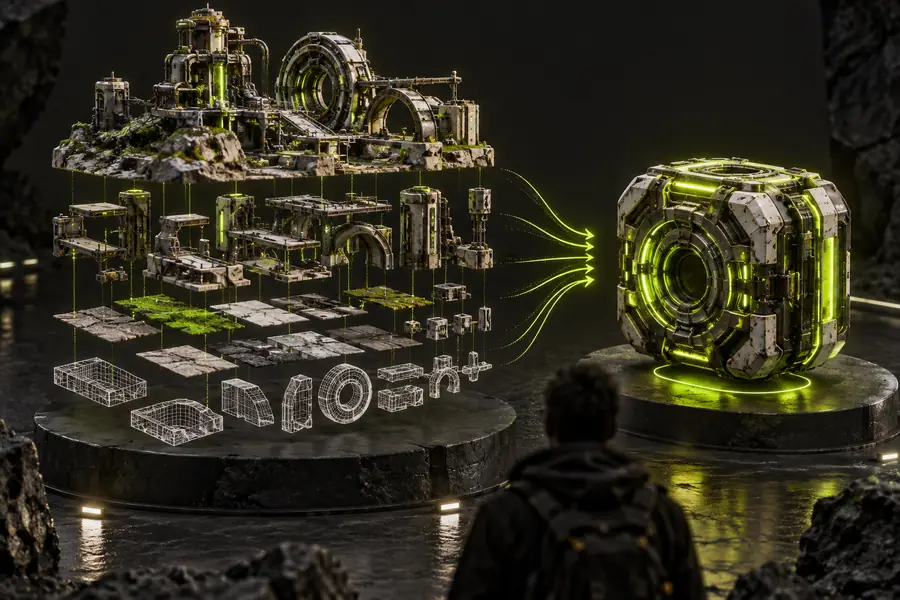
Imágenes ilustrativas de escenas 3D para la comparación de formatos de Blender Revisa la escena de origen
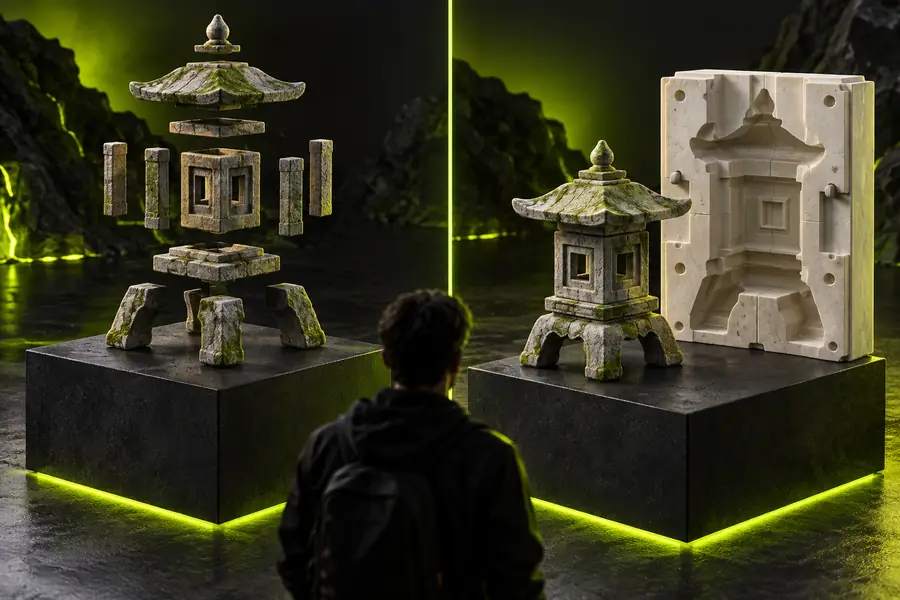
Imágenes ilustrativas de escenas 3D para un flujo de trabajo GLB en Blender Comprueba el recurso entregado
Estas imágenes ilustran un flujo de revisión, no una exportación verificada de antes y después. Un cambio de glTF separado a GLB debería cambiar principalmente el empaquetado; confirma cualquier diferencia visual en la aplicación receptora real.

Pasa de elegir el formato a revisar el modelo

Da el siguiente paso con tu flujo de trabajo 3D

Glbtomold dirige a un estudio industrial de 3D para explorar trabajos con modelos más allá de esta comparación. Antes de trasladar un recurso de Blender a un flujo de trabajo nuevo, conserva tu proyecto de origen, confirma las entradas aceptadas por el destino y prueba el resultado según su uso previsto. Ninguna de las dos opciones de exportación sustituye una revisión de la geometría o los materiales.

Explora el estudio industrial
  • Conserva el proyecto de origen de Blender
  • Confirma los requisitos de entrada del destino
  • Inspecciona el modelo entregado

Preguntas frecuentes sobre la comparación

Representan el mismo ecosistema glTF con distintos tipos de empaquetado. Una exportación glTF separada utiliza un archivo de escena JSON que puede hacer referencia a otros archivos, mientras que GLB empaqueta los datos de la escena y los recursos asociados en un único archivo binario. La elección afecta más directamente a la entrega y la inspección que a la especificación subyacente de la escena.

Elige GLB cuando el destinatario quiera un solo archivo y admita ese formato. Elige glTF separado cuando necesites inspeccionar el JSON o gestionar individualmente las imágenes y los búferes exportados. En cualquier caso, prueba el recurso en su visor o aplicación final.

Las exportaciones equivalentes no deberían verse diferentes simplemente porque una esté empaquetada como GLB. Las diferencias pueden deberse a la configuración de exportación, a materiales de Blender no compatibles, a recursos externos faltantes o a las capacidades del visor receptor. Compara ambas exportaciones con la misma configuración y en el mismo visor.

El importador glTF 2.0 de Blender admite ambas extensiones. Para un archivo .gltf separado, conserva las imágenes y los búferes referenciados en las ubicaciones que espera el archivo. Después de importarlo, inspecciona los materiales, las transformaciones y la animación en lugar de asumir que el proceso de ida y vuelta será perfecto.

A menudo, sí: si tienes la escena de origen de Blender, puedes volver a exportarla usando la opción GLB. También puedes importar un recurso glTF existente con sus dependencias y exportarlo como GLB, pero esa opción podría no recuperar información específica de Blender que no esté presente en el recurso importado. Revisa el archivo nuevo antes de reemplazar la entrega original.

Abrir estudio 3D
Abrir estudio 3D