
Glbtomold
Abrir estúdio 3D
Português

Comparação de formatos

gltf vs glb no Blender: escolha o formato de entrega certo

A escolha entre gltf e glb no Blender geralmente diz respeito ao empacotamento, não a um modelo 3D diferente. Escolha GLB para ter um único arquivo conveniente; escolha glTF quando precisar inspecionar ou gerenciar a cena e seus recursos separadamente.

Imagens de cenas 3D da Glbtomold

Veredito primeiro: escolha com base na entrega

As duas opções usam dados de cena glTF. Comece pela forma como o destinatário precisa receber, inspecionar e atualizar o arquivo.

  1. 1

    Escolha GLB para uma entrega em um único arquivo

    Exporte um GLB binário quando um visualizador, colega de equipe ou pipeline web esperar um único recurso portátil. A geometria, os dados da cena e as texturas compatíveis podem ser transportados juntos, reduzindo a chance de uma imagem enviada separadamente desaparecer. Esse é o padrão mais simples para compartilhar uma cena finalizada, mas um único arquivo não garante que todos os recursos do Blender sobreviverão à exportação.

  2. 2

    Escolha glTF para dependências visíveis

    Exporte um glTF separado quando seu fluxo de trabalho se beneficiar de uma descrição da cena em JSON legível e de arquivos de imagem ou buffer que possam ser inspecionados ou substituídos individualmente. Mantenha todo o conjunto exportado junto, incluindo sua estrutura de pastas e os caminhos relativos. Enviar apenas o arquivo .gltf pode deixar o destinatário sem a geometria ou as texturas.

  3. 3

    Teste o fluxo de trabalho de recebimento

    Abra o resultado exportado no visualizador ou aplicativo que realmente o utilizará. Verifique a orientação, a escala, a aparência dos materiais, a animação e o carregamento das texturas, em vez de avaliar apenas a viewport do Blender. Se o destino exigir uma extensão ou organização de recursos específica, os requisitos de importação dele devem determinar a exportação final.

Dimensão por dimensão: onde se aprofundar

A comparação de formatos fica mais fácil quando você separa o funcionamento no Blender das questões sobre o conteúdo do arquivo.

Para quem cada formato é adequado

Nas exportações gltf vs glb no Blender, o fator decisivo geralmente é saber se o destinatário quer uma única entrega ou acesso aos recursos separados.

glTF separado
GLB binário

Entrega típica

glTF separado

Um arquivo de cena mais os recursos associados, dependendo das configurações de exportação.

GLB binário

Um único arquivo binário empacotado.

Descrição da cena

glTF separado

JSON que pode ser aberto em um editor de texto.

GLB binário

Armazenada dentro do contêiner binário; descompacte-o para inspecionar a descrição da cena.

Gerenciamento de texturas

glTF separado

Imagens separadas podem ser identificadas e substituídas diretamente quando exportadas como arquivos externos.

GLB binário

Imagens empacotadas simplificam a entrega, mas exigem extração ou uma ferramenta de edição para serem substituídas individualmente.

Risco durante o compartilhamento

glTF separado

Recursos externos ou seus caminhos relativos podem ser omitidos ou deixar de funcionar.

GLB binário

Um único arquivo evita esse problema específico de arquivos complementares ausentes.

Revisão no controle de versões

glTF separado

Os dados de cena em texto e os recursos separados são mais fáceis de inspecionar individualmente.

GLB binário

Alterações binárias são menos legíveis em comparações de texto comuns.

Entrega para a web

glTF separado

Útil quando um fluxo de trabalho gerencia deliberadamente os recursos individuais.

GLB binário

Prático quando um visualizador ou pipeline aceita um único arquivo enviado.

Reimportação no Blender

glTF separado

Importe o arquivo .gltf com os recursos aos quais ele faz referência disponíveis.

GLB binário

Importe o arquivo .glb diretamente; verifique a cena resultante no Blender.

Destinatário mais adequado

glTF separado

Um desenvolvedor ou artista que mantém os recursos individuais da cena.

GLB binário

Um revisor ou aplicativo que solicita uma entrega única e autossuficiente.

Caminho de migração: o que a exportação não pode corrigir

Mudar de contêiner não é o mesmo que converter todos os recursos do Blender em recursos glTF portáteis.

Não é possível preservar todos os shaders do Blender

GLB e glTF separado seguem o mesmo modelo de materiais glTF. Um grafo de nós complexo do Blender, uma textura procedural ou um efeito específico de renderizador pode não ter a mesma aparência após qualquer uma das exportações.

Solução alternativa

Use nós de material compatíveis com glTF sempre que possível, converta detalhes procedurais em texturas de imagem quando apropriado e compare o resultado no visualizador de destino.
Não é possível corrigir uma cena com problemas

Um GLB empacotado pode simplificar a entrega, mas não corrigirá normais incorretas, transformações inesperadas, origens mal posicionadas ou geometria inadequada. Os mesmos problemas podem afetar uma exportação glTF separada.

Solução alternativa

Inspecione a cena de origem, aplique as transformações pertinentes de forma intencional e teste uma nova exportação antes de enviá-la.

Não é possível atender a todos os requisitos de formato das etapas posteriores

Alguns fluxos de trabalho de fabricação, CAD e impressão exigem formatos de malha ou CAD, em vez de qualquer um dos contêineres glTF. Um GLB visualmente correto não é automaticamente um sólido estanque para impressão nem um modelo CAD editável.

Solução alternativa

Verifique os formatos aceitos e os requisitos de geometria do destino antes de escolher uma forma de exportação ou conversão.

A extensão, por si só, não comprova a compatibilidade

Dois aplicativos podem aceitar GLB, mas oferecer suporte a materiais, extensões ou detalhes de animação diferentes, ou ter limites distintos de tamanho de arquivo. Uma exportação bem-sucedida no Blender só confirma que um arquivo foi criado.

Alternativa

Abra o arquivo novamente no aplicativo de destino e compare as propriedades importantes para quem vai recebê-lo.

Caminho de migração: compare o resultado, não o ícone

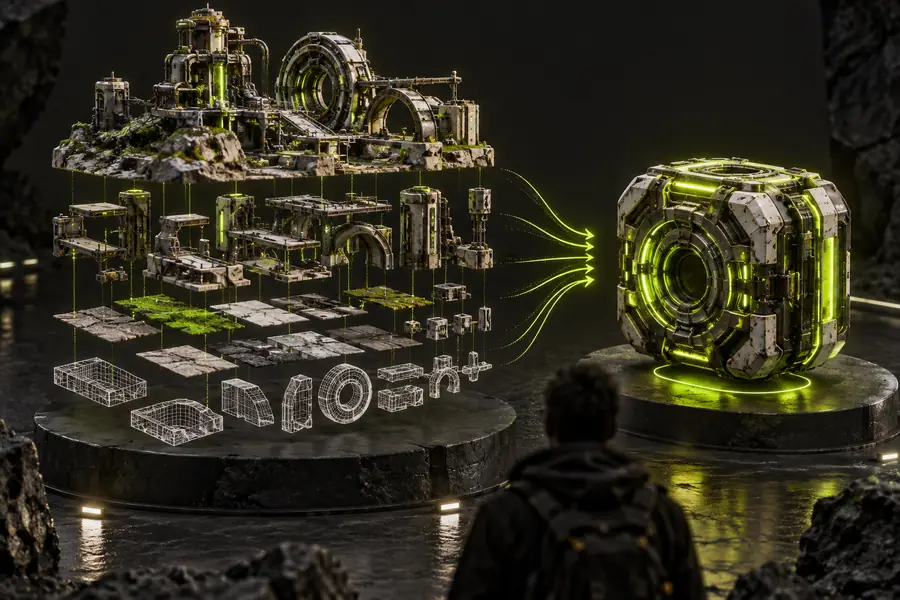
Imagens ilustrativas de cenas 3D para a comparação de formatos do Blender Revise a cena de origem
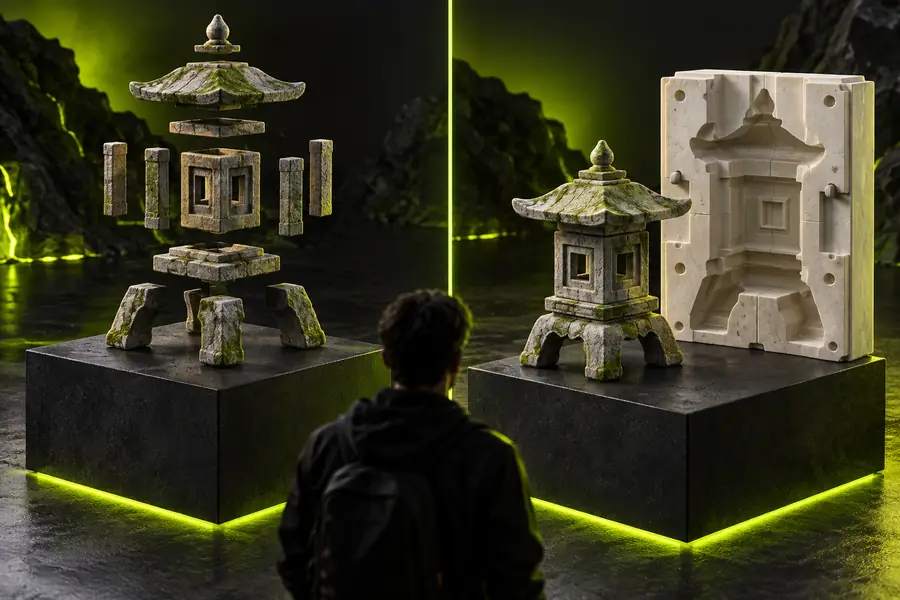
Imagens ilustrativas de cenas 3D para um fluxo de trabalho com GLB no Blender Verifique o modelo entregue
Estas imagens ilustram um processo de revisão, não uma comparação verificada de antes e depois da exportação. A mudança de glTF separado para GLB deve alterar principalmente a forma como os arquivos são empacotados; confirme qualquer diferença visual no aplicativo que receberá o modelo.

Passe da escolha do formato à revisão do modelo

Dê o próximo passo no seu fluxo de trabalho 3D

A Glbtomold apresenta um estúdio 3D industrial para explorar trabalhos com modelos além desta comparação. Antes de levar um modelo do Blender para um novo fluxo de trabalho, mantenha o projeto de origem, confirme os formatos de entrada aceitos pelo destino e teste o resultado conforme o uso pretendido. Nenhuma das opções de exportação substitui uma revisão da geometria ou dos materiais.

Explore o estúdio industrial
  • Mantenha o projeto de origem do Blender
  • Confirme os requisitos de entrada do destino
  • Inspecione o modelo entregue

Perguntas frequentes sobre a comparação

Ambos fazem parte do mesmo ecossistema glTF, mas são empacotados de formas diferentes. Uma exportação glTF separada usa um arquivo de cena JSON que pode fazer referência a outros arquivos, enquanto o GLB reúne os dados da cena e os recursos associados em um único arquivo binário. A escolha afeta mais diretamente a entrega e a inspeção do que a especificação da cena em si.

Escolha GLB quando quem vai receber o modelo quiser um único arquivo e aceitar esse formato. Escolha glTF separado quando precisar inspecionar o JSON ou gerenciar individualmente as imagens e os buffers exportados. Em ambos os casos, teste o modelo no visualizador ou aplicativo em que ele será usado.

Exportações equivalentes não devem ter aparência diferente apenas porque uma delas está empacotada como GLB. Diferenças podem surgir das configurações de exportação, de materiais do Blender sem suporte, da falta de recursos externos ou dos recursos disponíveis no visualizador de destino. Compare as duas exportações com as mesmas configurações e no mesmo visualizador.

O importador glTF 2.0 do Blender aceita as duas extensões. No caso de um arquivo .gltf separado, mantenha as imagens e os buffers referenciados nos locais esperados pelo arquivo. Após a importação, inspecione os materiais, as transformações e as animações em vez de presumir que a importação e a exportação preservaram tudo perfeitamente.

Muitas vezes, sim: se você tiver a cena original do Blender, poderá exportá-la novamente usando a opção GLB. Você também pode importar um recurso glTF existente com suas dependências e exportá-lo como GLB, mas esse caminho talvez não recupere informações específicas do Blender ausentes no recurso importado. Revise o novo arquivo antes de substituir o material entregue originalmente.

Abrir estúdio 3D
Abrir estúdio 3D