
Glbtomold
3D-Studio öffnen
Deutsch

Formatvergleich

gltf vs glb in Blender: Das richtige Lieferformat wählen

Bei der Wahl zwischen gltf und glb in Blender geht es meist um die Verpackung, nicht um ein anderes 3D-Modell. Wählen Sie GLB für eine praktische einzelne Datei; wählen Sie glTF, wenn Sie die Szene und ihre Assets separat prüfen oder verwalten müssen.

3D-Szenenbilder von Glbtomold

Das Fazit zuerst: Wählen Sie nach der Übergabe

Beide Optionen verwenden glTF-Szenendaten. Beginnen Sie damit, zu überlegen, wie der Empfänger die Daten erhalten, prüfen und aktualisieren muss.

  1. 1

    Wählen Sie GLB für eine Übergabe als einzelne Datei

    Exportieren Sie ein binäres GLB, wenn ein Viewer, ein Teammitglied oder eine Web-Pipeline ein einzelnes portables Asset erwartet. Geometrie, Szenendaten und unterstützte Texturen können gemeinsam übertragen werden, wodurch das Risiko sinkt, dass ein separat geliefertes Bild fehlt. Dies ist die einfachere Standardoption für das Teilen einer fertigen Szene. Eine einzelne Datei garantiert jedoch nicht, dass jede Blender-Funktion den Export übersteht.

  2. 2

    Wählen Sie glTF für sichtbare Abhängigkeiten

    Exportieren Sie ein separates glTF, wenn Ihr Workflow von einer lesbaren JSON-Szenenbeschreibung sowie Bild- oder Pufferdateien profitiert, die einzeln geprüft oder ersetzt werden können. Halten Sie das gesamte exportierte Set zusammen, einschließlich seiner Ordnerstruktur und relativen Pfade. Wenn Sie nur die .gltf-Datei senden, können dem Empfänger Geometrie oder Texturen fehlen.

  3. 3

    Testen Sie den Empfangs-Workflow

    Öffnen Sie das exportierte Ergebnis in dem Viewer oder der Anwendung, die es tatsächlich verwenden wird. Prüfen Sie Ausrichtung, Maßstab, Materialdarstellung, Animation und das Laden von Texturen, anstatt nur das Blender-Viewport zu beurteilen. Wenn das Zielsystem eine bestimmte Erweiterung oder Asset-Struktur erfordert, sollten dessen Importanforderungen den endgültigen Export bestimmen.

Dimension für Dimension: Wo Sie tiefer einsteigen sollten

Der Formatvergleich wird einfacher, wenn Sie die Verarbeitung in Blender von Fragen zum Inhalt der Datei trennen.

Für wen sich die jeweiligen Formate eignen

Bei gltf-vs.-glb-Exporten in Blender ist der entscheidende Faktor meist, ob Ihr Empfänger ein einziges Lieferobjekt oder Zugriff auf die einzelnen Ressourcen benötigt.

Separates glTF
Binäres GLB

Typische Übergabe

Separates glTF

Eine Szenendatei plus zugehörige Ressourcen, abhängig von den Exporteinstellungen.

Binäres GLB

Eine verpackte Binärdatei.

Szenenbeschreibung

Separates glTF

JSON, das in einem Texteditor geöffnet werden kann.

Binäres GLB

Im Binärcontainer gespeichert; entpacken Sie es, um die Szenenbeschreibung zu überprüfen.

Texturverwaltung

Separates glTF

Separate Bilder können direkt identifiziert und ersetzt werden, wenn sie als externe Dateien exportiert werden.

Binäres GLB

Verpackte Bilder vereinfachen die Bereitstellung, erfordern jedoch zum individuellen Ersetzen eine Extraktion oder ein Bearbeitungstool.

Risiko beim Teilen

Separates glTF

Externe Ressourcen oder ihre relativen Pfade können fehlen oder beschädigt sein.

Binäres GLB

Eine einzelne Datei vermeidet dieses spezielle Problem einer fehlenden Begleitdatei.

Überprüfung der Versionskontrolle

Separates glTF

Textbasierte Szenendaten und separate Ressourcen lassen sich einzeln leichter überprüfen.

Binäres GLB

Binäre Änderungen sind in gewöhnlichen Text-Diffs weniger lesbar.

Webbereitstellung

Separates glTF

Nützlich, wenn eine Pipeline einzelne Assets gezielt verwaltet.

Binäres GLB

Praktisch, wenn ein Viewer oder eine Pipeline ein einzelnes hochgeladenes Asset akzeptiert.

Blender-Wiederimport

Separates glTF

Importieren Sie die .gltf-Datei, wobei die referenzierten Ressourcen verfügbar sein müssen.

Binäres GLB

Importieren Sie die .glb-Datei direkt und überprüfen Sie die resultierende Szene in Blender.

Am besten geeigneter Empfänger

Separates glTF

Ein Entwickler oder Künstler, der einzelne Szenenressourcen verwaltet.

Binäres GLB

Ein Prüfer oder eine Anwendung, die ein einzelnes eigenständiges Endprodukt anfordert.

Migrationspfad: Was der Export nicht beheben kann

Das Wechseln des Containers ist nicht dasselbe wie die Umwandlung jeder Blender-Funktion in eine portable glTF-Funktion.

Es kann nicht jeden Blender-Shader beibehalten

GLB und separates glTF verwenden dasselbe glTF-Materialmodell. Ein komplexer Blender-Node-Graph, eine prozedurale Textur oder ein rendererspezifischer Effekt sieht nach keinem der beiden Exporte möglicherweise gleich aus.

Workaround

Verwenden Sie nach Möglichkeit glTF-kompatible Material-Nodes, backen Sie prozedurale Details bei Bedarf in Bildtexturen und vergleichen Sie das Ergebnis im Ziel-Viewer.
Es kann keine fehlerhafte Szene reparieren

Ein gepacktes GLB kann die Bereitstellung vereinfachen, korrigiert jedoch keine falschen Normalen, unerwarteten Transformationen, falsch platzierten Ursprünge oder ungeeignete Geometrie. Dieselben Probleme können auch einen separaten glTF-Export betreffen.

Workaround

Überprüfen Sie die Quellszene, wenden Sie relevante Transformationen bewusst an und testen Sie einen neuen Export, bevor Sie ihn versenden.

Es kann nicht jede nachgelagerte Formatanforderung erfüllen

Einige Fertigungs-, CAD- und Druck-Workflows erfordern Mesh- oder CAD-Formate anstelle eines der beiden glTF-Container. Ein visuell korrektes GLB ist nicht automatisch ein wasserdichter, druckbarer Volumenkörper oder ein bearbeitbares CAD-Modell.

Workaround

Prüfen Sie vor der Auswahl eines Export- oder Konvertierungswegs die von der Zielumgebung akzeptierten Formate und Geometrieanforderungen.

Die Kompatibilität lässt sich nicht allein anhand der Dateierweiterung nachweisen

Zwei Anwendungen können GLB akzeptieren und dennoch unterschiedliche Materialien, Erweiterungen, Animationsdetails oder Dateigrößenlimits unterstützen. Ein erfolgreicher Export in Blender bestätigt nur, dass eine Datei geschrieben wurde.

Workaround

Öffnen Sie die Datei erneut in der vorgesehenen Zielumgebung und vergleichen Sie die für den Empfänger relevanten Eigenschaften.

Migrationsweg: Vergleichen Sie das Ergebnis, nicht das Symbol

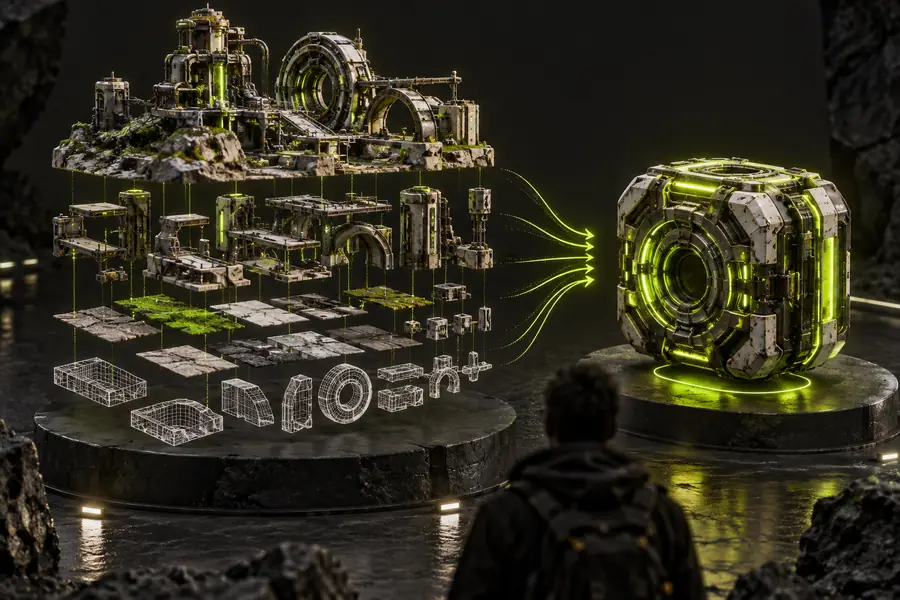
Illustrative 3D-Szenenbilder für den Blender-Formatvergleich Überprüfen Sie die Quellszene
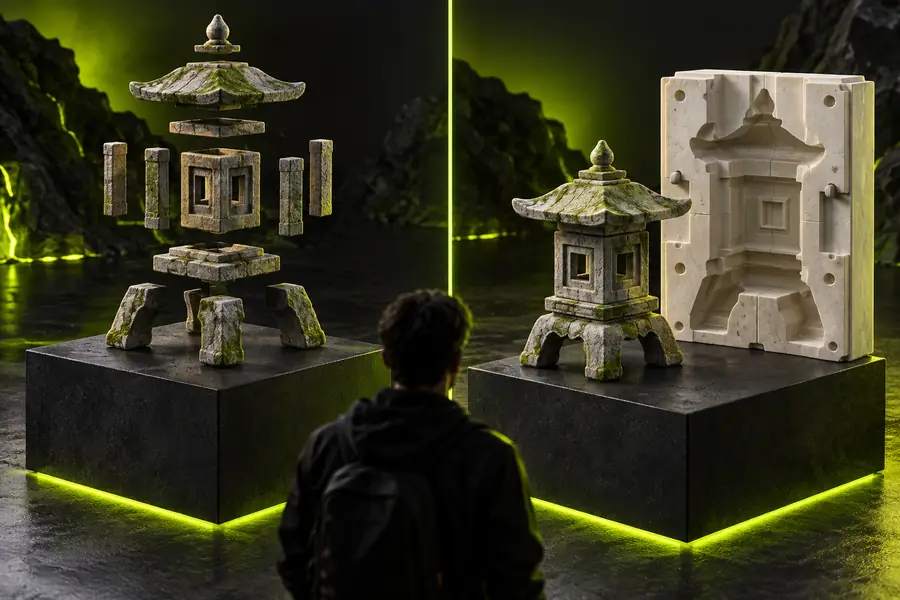
Illustrative 3D-Szenenbilder für einen Blender-GLB-Workflow Überprüfen Sie das bereitgestellte Asset
Diese Bilder veranschaulichen einen Prüfablauf, keinen verifizierten Vorher-nachher-Export. Eine Änderung von separatem glTF zu GLB sollte in erster Linie die Verpackung ändern. Bestätigen Sie alle visuellen Unterschiede in der tatsächlich empfangenden Anwendung.

Vom Formatvergleich zur Modellprüfung

Machen Sie den nächsten Schritt mit Ihrem 3D-Workflow

Glbtomold verweist auf ein industrielles 3D-Studio, um Modellarbeiten über diesen Vergleich hinaus zu erkunden. Bevor Sie ein Blender-Asset in einen neuen Workflow überführen, bewahren Sie Ihr Quellprojekt auf, bestätigen Sie die akzeptierten Eingaben der Zielumgebung und testen Sie die Ausgabe für den vorgesehenen Verwendungszweck. Keine der beiden Exportoptionen ersetzt eine Prüfung der Geometrie oder Materialien.

Industrielles Studio erkunden
  • Bewahren Sie das Blender-Quellprojekt auf
  • Bestätigen Sie die Eingabeanforderungen der Zielumgebung
  • Überprüfen Sie das bereitgestellte Modell

FAQ zum Vergleich

Sie gehören zum selben glTF-Ökosystem, unterscheiden sich jedoch in der Verpackung. Ein separater glTF-Export verwendet eine JSON-Szenendatei, die auf andere Dateien verweisen kann, während GLB Szenendaten und zugehörige Ressourcen in einer Binärdatei bündelt. Die Wahl wirkt sich stärker auf Bereitstellung und Prüfung als auf die zugrunde liegende Szenenspezifikation aus.

Wählen Sie GLB, wenn der Empfänger eine Datei wünscht und dieses Format unterstützt. Wählen Sie separates glTF, wenn Sie die JSON-Datei prüfen oder exportierte Bilder und Puffer einzeln verwalten müssen. Testen Sie das Asset in beiden Fällen in seinem endgültigen Viewer oder seiner endgültigen Anwendung.

Gleichwertige Exporte sollten nicht allein deshalb anders aussehen, weil einer als GLB verpackt ist. Unterschiede können durch Exporteinstellungen, nicht unterstützte Blender-Materialien, fehlende externe Ressourcen oder die Fähigkeiten des empfangenden Viewers entstehen. Vergleichen Sie beide Exporte mit denselben Einstellungen im selben Viewer.

Blenders glTF-2.0-Importer verarbeitet beide Erweiterungen. Bei einer separaten .gltf-Datei müssen alle referenzierten Bilder und Puffer an den von der Datei erwarteten Speicherorten bleiben. Prüfen Sie nach dem Import Materialien, Transformationen und Animationen, statt von einem perfekten Roundtrip auszugehen.

Oft ja: Wenn du die Blender-Quelldatei der Szene hast, kannst du sie mit der GLB-Option erneut exportieren. Du kannst auch ein vorhandenes glTF-Asset mit seinen Abhängigkeiten importieren und als GLB exportieren, aber bei diesem Vorgehen werden möglicherweise Blender-spezifische Informationen nicht wiederhergestellt, die im importierten Asset fehlen. Überprüfe die neue Datei, bevor du die ursprüngliche Übergabe ersetzt.

3D-Studio öffnen
3D-Studio öffnen