すべてのBlenderシェーダーを保持できるわけではありません
GLBと分離glTFは、同じglTFマテリアルモデルに従います。複雑なBlenderノードグラフ、プロシージャルテクスチャ、またはレンダラー固有のエフェクトは、どちらの形式でエクスポートしても同じように表示されない場合があります。
回避策
可能な場合はglTF互換のマテリアルノードを使用し、適切にプロシージャルなディテールを画像テクスチャにベイクし、対象のビューアーで結果を比較してください。
形式の比較
BlenderでglTFとGLBのどちらを選ぶかは、通常、3Dモデルそのものではなくファイルのまとめ方の問題です。単一ファイルで手軽に渡すならGLB、シーンとその素材を個別に確認・管理する必要があるならglTFを選びましょう。

どちらもglTFのシーンデータを使用します。まずは、受け取る相手がどのようにデータを受け取り、確認し、更新する必要があるかを考えましょう。
ビューアー、チームメンバー、Web制作のワークフローで持ち運びやすい単一のアセットが求められるなら、バイナリ形式のGLBを書き出しましょう。ジオメトリ、シーンデータ、対応するテクスチャをまとめて渡せるため、別送した画像が欠けるリスクを減らせます。完成したシーンを共有する際の簡単な標準的選択肢ですが、単一ファイルにしたからといって、Blenderのすべての機能が書き出し後も保持されるわけではありません。
読み取り可能なJSON形式のシーン記述や、個別に確認・差し替えできる画像・バッファファイルが必要なワークフローでは、分割されたglTFとして書き出しましょう。フォルダー構造と相対パスを含め、書き出したファイル一式をまとめて保持してください。.gltfファイルだけを送ると、受け取った側でジオメトリやテクスチャが欠ける場合があります。
書き出した結果を、実際に使用するビューアーやアプリケーションで開きましょう。Blenderのビューポートだけで判断せず、向き、スケール、マテリアルの見た目、アニメーション、テクスチャの読み込みを確認してください。受け取り先で特定の拡張機能やアセット構成が必要な場合は、その読み込み要件に合わせて最終的な書き出し形式を決めましょう。
Blenderでの扱いと、ファイルの内容に関する疑問を分けて考えると、形式を比較しやすくなります。
BlenderからglTFとGLBのどちらで書き出すかは、受け取る相手が単一のファイルを求めているか、個別のリソースにアクセスする必要があるかで決まることがほとんどです。
一般的な受け渡し方法
分割されたglTF
書き出し設定に応じて、シーンファイルと関連するリソースを渡します。
バイナリGLB
1つにパッケージ化されたバイナリファイル。
シーンの説明
分離されたglTF
テキストエディターで開けるJSON。
バイナリGLB
バイナリコンテナ内に格納されるため、シーンの説明を確認するには展開する必要があります。
テクスチャ管理
分離されたglTF
外部ファイルとして書き出す場合、分離された画像を直接特定して置き換えられます。
バイナリGLB
画像をパッケージ化すると配布は簡単になりますが、個別に置き換えるには抽出または編集ツールが必要です。
共有時のリスク
分離されたglTF
外部リソースやその相対パスが省略されたり、壊れたりする可能性があります。
バイナリGLB
1つのファイルにまとめることで、特定の関連ファイル欠落問題を回避できます。
バージョン管理でのレビュー
分離されたglTF
テキスト形式のシーンデータと分離されたリソースは、個別に確認しやすくなります。
バイナリGLB
バイナリの変更は、通常のテキスト差分では判読しにくくなります。
Web配信
分離されたglTF
個々のアセットを意図的に管理するパイプラインで役立ちます。
バイナリGLB
ビューアーやパイプラインが単一のアップロードアセットを受け付ける場合に便利です。
Blenderへの再インポート
分離glTF
参照リソースを利用できる状態で.gltfファイルをインポートします。
バイナリGLB
.glbファイルを直接インポートし、Blenderで結果のシーンを確認します。
最適な受け手
分離glTF
個別のシーンリソースを管理する開発者またはアーティスト。
バイナリGLB
1つの自己完結型成果物を要求するレビュアーまたはアプリケーション。
コンテナを切り替えることは、Blenderのすべての機能をポータブルなglTF機能に変換することと同じではありません。
GLBと分離glTFは、同じglTFマテリアルモデルに従います。複雑なBlenderノードグラフ、プロシージャルテクスチャ、またはレンダラー固有のエフェクトは、どちらの形式でエクスポートしても同じように表示されない場合があります。
回避策
可能な場合はglTF互換のマテリアルノードを使用し、適切にプロシージャルなディテールを画像テクスチャにベイクし、対象のビューアーで結果を比較してください。
パック済みGLBは配布を簡単にできますが、誤った法線、予期しない変換、ずれた原点、または不適切なジオメトリを修正することはありません。同じ問題が分離glTFのエクスポートにも影響する可能性があります。
回避策
元のシーンを確認し、関連する変換を意図的に適用してから、送付前に新しいエクスポートをテストしてください。
一部の製造、CAD、印刷ワークフローでは、いずれのglTFコンテナでもなく、メッシュ形式またはCAD形式が求められます。見た目が正しいGLBが、自動的に水密な印刷可能ソリッドや編集可能なCADモデルになるわけではありません。
回避策
エクスポートまたは変換の方法を選ぶ前に、移行先で受け入れられる形式とジオメトリ要件を確認してください。
2つのアプリケーションがGLBを受け入れられる場合でも、対応するマテリアル、拡張機能、アニメーションの詳細、またはファイルサイズの上限が異なることがあります。Blenderでのエクスポートが成功しても、ファイルが書き出されたことしか確認できません。
回避策
想定している移行先でファイルを再度開き、受け手にとって重要なプロパティを比較してください。
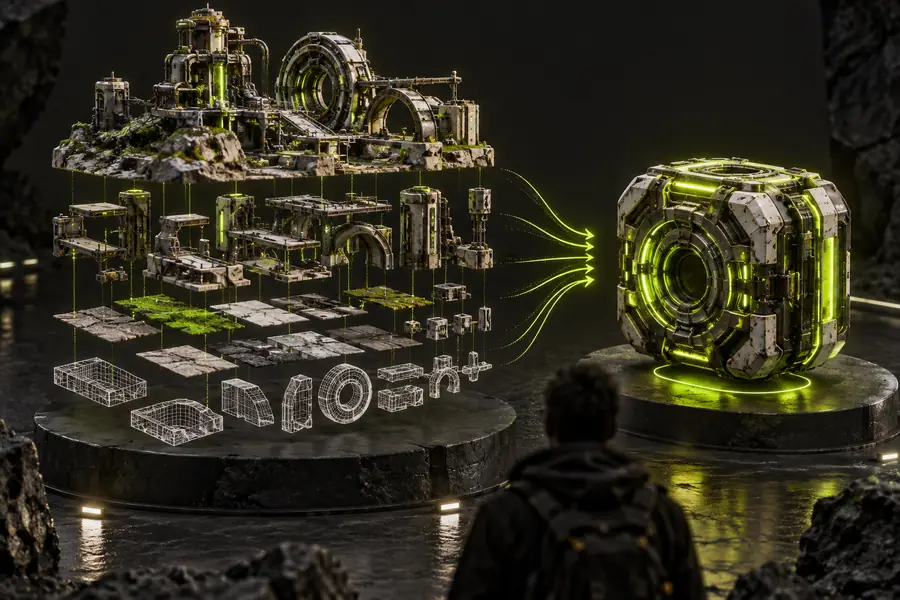 ソースシーンを確認する
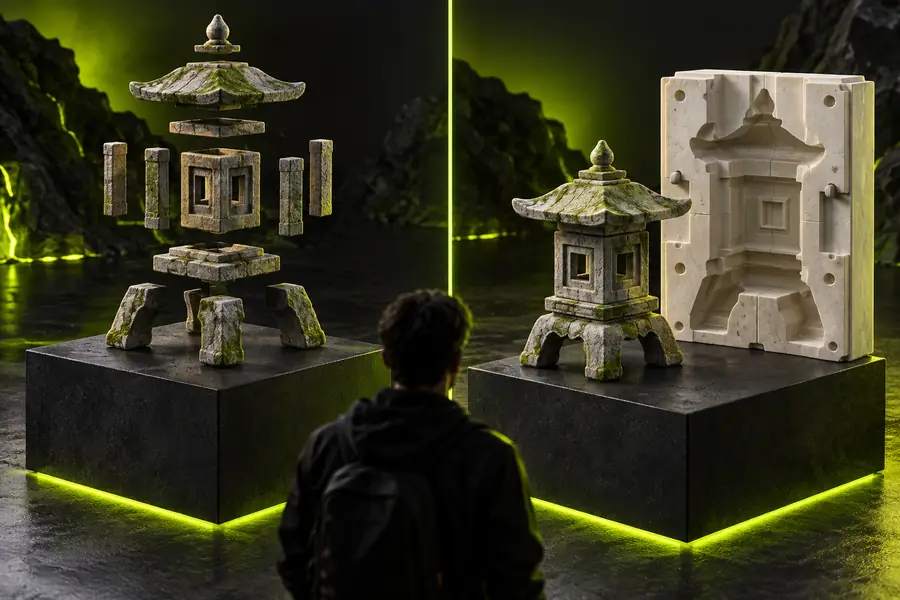 納品されたアセットを確認する
Glbtomoldは、この比較の先にあるモデル制作を検討するため、産業用3Dスタジオを紹介しています。Blenderのアセットを新しいワークフローに移す前に、ソースプロジェクトを保管し、移行先で受け入れられる入力形式を確認し、想定用途に照らして出力をテストしてください。どちらのエクスポート方法でも、ジオメトリやマテリアルのレビューに代わるものではありません。
産業用スタジオを見るどちらも同じglTFエコシステムに属し、パッケージングが異なります。個別のglTFエクスポートでは、他のファイルを参照することがあるJSONシーンファイルが使用されます。一方、GLBではシーンデータと関連リソースが1つのバイナリファイルにパッケージ化されます。この選択は、基盤となるシーン仕様よりも、配布や確認の方法に直接影響します。
受け手が1つのファイルを求め、その形式に対応している場合はGLBを選択してください。JSONを確認したい場合や、エクスポートした画像とバッファを個別に管理したい場合は、個別のglTFを選択してください。いずれの場合も、最終的なビューアーまたはアプリケーションでアセットをテストしてください。
同等のエクスポートであれば、一方がGLBとしてパッケージ化されているという理由だけで見た目が異なることはありません。違いは、エクスポート設定、対応していないBlenderのマテリアル、外部リソースの欠落、または受け入れ側ビューアーの機能によって生じる可能性があります。同じ設定で、同じビューアーを使用して両方のエクスポートを比較してください。
BlenderのglTF 2.0インポーターは、両方の拡張子に対応しています。個別の.gltfファイルでは、参照されている画像とバッファを、ファイルが想定する場所に保持してください。インポート後は、完全なラウンドトリップを前提とせず、マテリアル、トランスフォーム、アニメーションを確認してください。
多くの場合、可能です。Blenderの元シーンがあれば、GLBオプションを使って再エクスポートできます。既存のglTFアセットを依存ファイルとともにインポートし、GLBとしてエクスポートすることもできます。ただし、この方法では、インポートしたアセットに含まれていないBlender固有の情報は復元できない場合があります。元の納品ファイルを差し替える前に、新しいファイルを確認してください。