3Dプリント技術者
アニメーションやシーンのライティングではなく、製作に必要な表面形状を確認します。エクスポートしたメッシュが閉じており、意図した寸法になっていることを確認してください。
移行先で印刷向けのメッシュが必要な場合は、glb to stlで、STLのほうがより直接的な受け渡し形式になり得る理由を説明しています。
glb to stlフォーマットのワークフロー
glbからobjへのワークフローでは、コンパクトなシーンパッケージから、広くサポートされている交換形式へメッシュジオメトリを移行します。エクスポートする前に、次に使用するアプリケーションで必要となるテクスチャ、マテリアル、シーンの関係、スケール設定を確認してください。

GLBはglTFシーン全体を1つのバイナリファイルにパッケージ化できます。OBJは主にポリゴンジオメトリを記述する形式で、関連するマテリアル定義や画像は通常、別ファイルになります。
主な役割
GLB
glTFシーン用のバイナリコンテナ
OBJ
テキストベースのポリゴンメッシュ交換形式
ジオメトリ
GLB
メッシュ属性をバイナリバッファに保存
OBJ
頂点、テクスチャ座標、法線、面をテキストとして記述
マテリアル
GLB
glTFのマテリアルプロパティをファイルにパッケージ化可能
OBJ
マテリアルの割り当てでは、別のMTLファイルを参照する場合があります
テクスチャ画像
GLB
画像をGLBに埋め込める場合があります
OBJ
画像は通常、マテリアルを介して参照される別ファイルです
シーン構造
GLB
ノード、トランスフォーム、複数のメッシュを含めることができます
OBJ
ジオメトリをグループ化できますが、完全なglTFシーンモデルは保持されません
アニメーション
GLB
スケルタルアニメーションやその他のglTFアニメーションを格納できます
OBJ
組み込みの同等のアニメーション表現はありません
配信
GLB
多くの場合、単一ファイルとして持ち運べます
OBJ
OBJ、MTL、画像ファイルをまとめて用意する必要がある場合があります
OBJのエクスポートは、GLBのすべての機能をコピーしたものではありません。出力先のアプリケーションの要件に合わせ、結果を確認するまで元のGLBを保持してください。
アニメーションやシーンのライティングではなく、製作に必要な表面形状を確認します。エクスポートしたメッシュが閉じており、意図した寸法になっていることを確認してください。
移行先で印刷向けのメッシュが必要な場合は、glb to stlで、STLのほうがより直接的な受け渡し形式になり得る理由を説明しています。
glb to stlGLBには画像が埋め込まれており、glTFのマテリアルプロパティが使用されています。OBJではUV座標を保持できる場合がありますが、受け取り側のアプリケーションで別途用意されたMTLファイルと画像ファイルも見つけて解釈できなければなりません。
受け取り側のワークフローでより豊富なシーンデータが必要な場合は、glb to fbxで別のエクスポート経路を確認できます。
glb to fbx検査したり、製造可能な部品として再構築したりするための安定したメッシュが必要です。OBJを参照として使用する前に、法線、分離したシェル、スケールを確認してください。
ジオメトリのみを製作用に受け渡す場合は、glb to stlで別の一般的な移行先形式と比較できます。
glb to stlGLBに対応した3DアプリケーションでGLBを開き、メッシュとマテリアルを確認してから、受け取り側のソフトウェアで必要とされる場合はOBJエクスポートを選択します。元のファイルを保持し、エクスポートしたMTLとテクスチャ画像をOBJと同じ場所に置いてください。Glbtomoldは、モデルのワークフローを検討するための産業用3Dスタジオにリンクしています。特定の形式を前提にする前に、利用可能なインポートおよびエクスポートのオプションを確認してください。
3Dスタジオを探索する以下の画像はサイト上の説明用の例であり、エクスポートが完了したことを証明するものではありません。自身のソースGLBと生成されたOBJを、受け取り側のアプリケーションで次の確認項目に沿って確認してください。
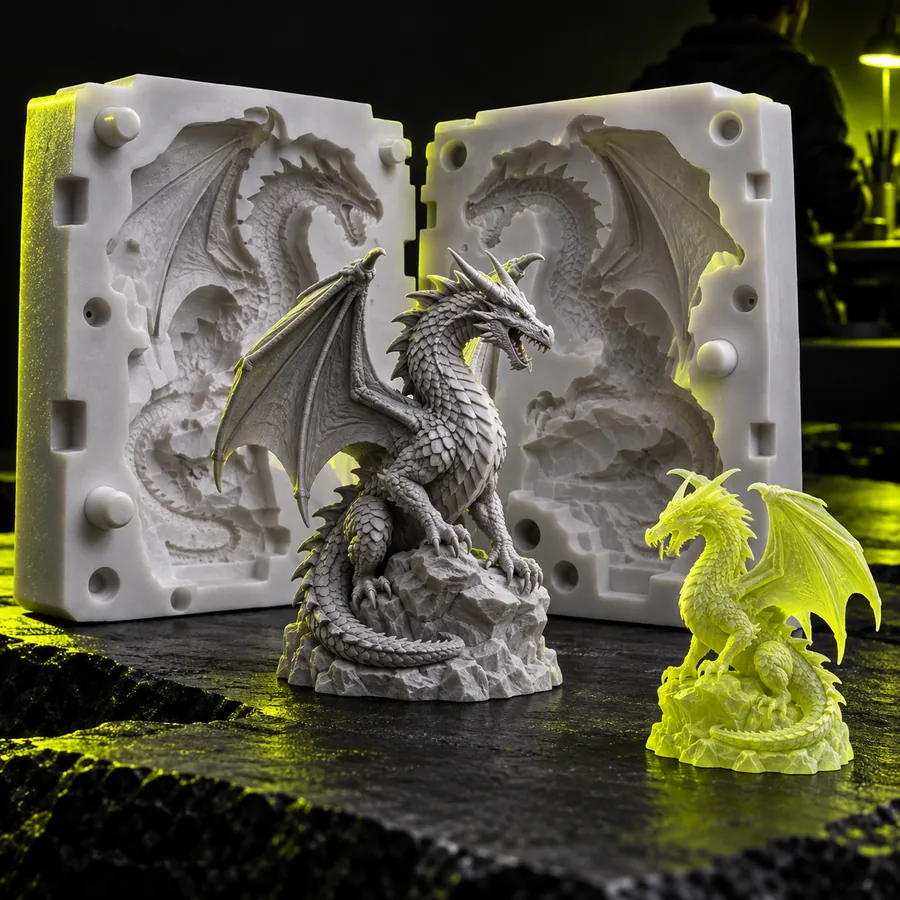 形状の確認
形状の確認
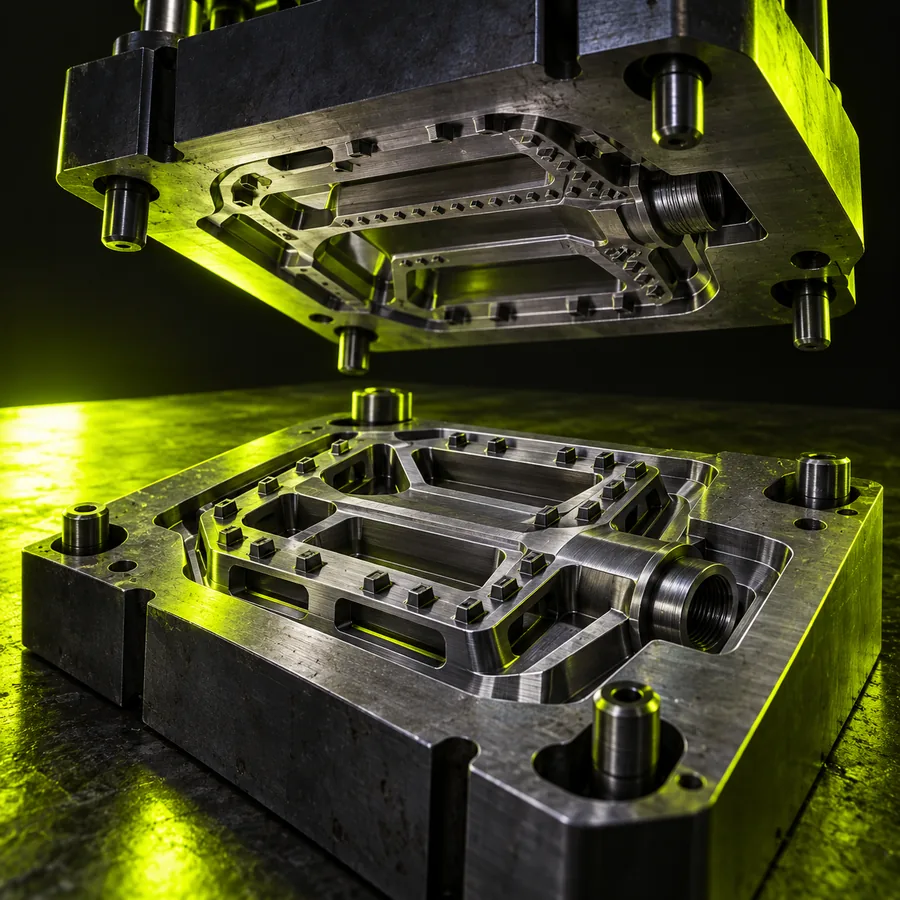 表面の確認
表面の確認
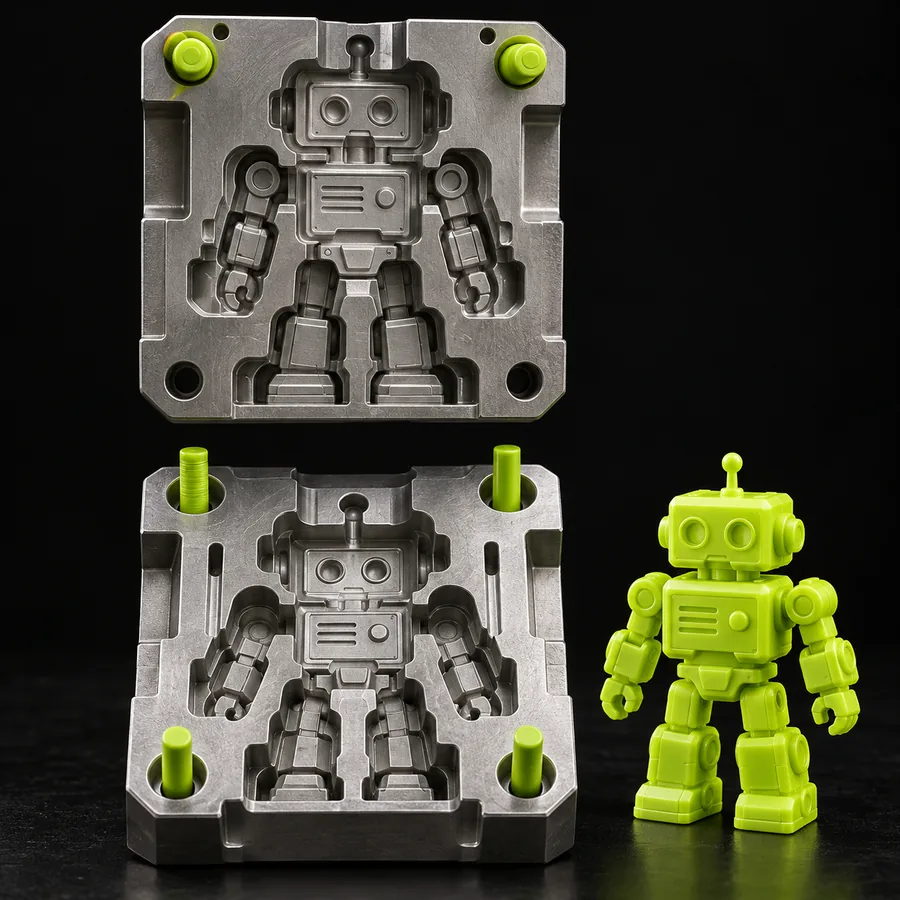 スケールの確認
両方の形式に対応する3DアプリケーションにGLBを読み込み、必要なメッシュまたはオブジェクトを選択して、OBJとしてエクスポートします。エクスポートしたOBJを使用先のアプリケーションで開き、形状、スケール、法線、付属のマテリアルファイルを確認してください。
メッシュのUV座標は保持される場合がありますが、OBJはGLBに埋め込まれた画像を同じ方法では格納しません。エクスポーターによっては、別個のMTLファイルとテクスチャ画像が必要です。その場合、読み込み後にマテリアルを再接続または調整してください。
OBJは静的なジオメトリ形式であり、glTFのアニメーションデータは保持しません。プロジェクトでアニメーション、リギング、またはシーン全体の構造が重要な場合は、元のGLBを保存してください。
OBJには共通の単位指定がなく、アプリケーションによって読み込んだ寸法の解釈が異なる場合があります。元のGLBと既知の寸法を比較し、それに合わせて読み込み先のアプリケーションのインポート倍率または単位を設定してください。
エクスポーターが、選択したオブジェクト、表示中のメッシュ、または特定のシーンだけを書き出している可能性があります。GLBを開き直してオブジェクトの階層とエクスポート対象を確認し、どちらかのファイルを破棄する前に、生成されたOBJを元のGLBと比較してください。