Glbtomold
3D-Studio öffnen
Deutsch

Format-Workflow

GLB zu OBJ vor dem Export verstehen

Ein GLB-zu-OBJ-Workflow überträgt Mesh-Geometrie aus einem kompakten Szenenpaket in ein weitgehend unterstütztes Austauschformat. Identifizieren Sie vor dem Export, welche Texturen, Materialien, Szenenbeziehungen und Skalierungseinstellungen Ihre nächste Anwendung benötigt.

Verfügbare Exportoptionen in der App prüfen
Glbtomold-Landingpage-Illustration eines 3D-Modellierungsworkflows

GLB und OBJ: ein struktureller Vergleich

GLB kann eine vollständige glTF-Szene in einer binären Datei verpacken. OBJ beschreibt hauptsächlich Polygongeometrie; zugehörige Materialdefinitionen und Bilder liegen normalerweise in separaten Dateien vor.

GLB
OBJ

Hauptfunktion

GLB

Binärer Container für eine glTF-Szene

OBJ

Textbasiertes Austauschformat für Polygon-Meshes

Geometrie

GLB

Mesh-Attribute werden in binären Puffern gespeichert

OBJ

Scheitelpunkte, Texturkoordinaten, Normalen und Flächen werden als Text geschrieben

Materialien

GLB

glTF-Materialeigenschaften können in der Datei verpackt werden

OBJ

Materialzuweisungen können auf eine separate MTL-Datei verweisen

Texturbilder

GLB

Bilder können in der GLB eingebettet sein

OBJ

Bilder sind in der Regel separate Dateien, auf die über Materialien verwiesen wird

Szenenstruktur

GLB

Kann Knoten, Transformationen und mehrere Meshes enthalten

OBJ

Kann Geometrie gruppieren, bewahrt jedoch nicht das vollständige glTF-Szenenmodell

Animation

GLB

Kann Skelettanimationen oder andere glTF-Animationen enthalten

OBJ

Keine entsprechende integrierte Animationsdarstellung

Bereitstellung

GLB

Oft als einzelne Datei portabel

OBJ

Erfordert möglicherweise eine OBJ-, MTL- und Bilddatei zusammen

Was bei der Konvertierung verloren gehen kann

Ein OBJ-Export ist keine Kopie aller GLB-Funktionen. Stimmen Sie die Ausgabe auf die Anforderungen der empfangenden Anwendung ab, und behalten Sie die ursprüngliche GLB-Datei, bis Sie das Ergebnis überprüft haben.

3D-Drucktechniker

Sie benötigen die Oberflächenform für die Fertigung, nicht für Animationen oder Szenenbeleuchtung. Bestätigen Sie, dass das exportierte Mesh geschlossen ist und die vorgesehenen Abmessungen hat.

Wenn das Ziel ein druckorientiertes Mesh benötigt, erklärt GLB zu STL, warum STL möglicherweise die direktere Übergabe ist.

GLB zu STL
Texturkünstler

Ihre GLB-Datei bettet Bilder ein und verwendet glTF-Materialeigenschaften. OBJ kann UV-Koordinaten beibehalten, aber die empfangende Anwendung muss auch separate MTL- und Bilddateien finden und interpretieren können.

Wenn der empfangende Workflow umfangreichere Szenendaten benötigt, beschreibt GLB zu FBX einen anderen Exportpfad.

GLB zu FBX

Formkonstrukteur

Sie benötigen ein stabiles Mesh, um es zu prüfen oder als fertiges Bauteil neu aufzubauen. Prüfen Sie Normalen, getrennte Schalen und den Maßstab, bevor Sie ein OBJ als Referenz verwenden.

Für eine rein geometrische Übergabe zur Fertigung stellt GLB zu STL ein weiteres gängiges Zielformat gegenüber.

GLB zu STL

Der Werkzeugbereich: die richtige Übergabe vorbereiten

Beginnen Sie mit dem Mesh, das Sie tatsächlich benötigen

Öffnen Sie die GLB-Datei in einer unterstützten 3D-Anwendung, prüfen Sie die Meshes und Materialien und wählen Sie anschließend den OBJ-Export, wenn Ihre Zielsoftware dies erfordert. Bewahren Sie die Originaldatei auf und legen Sie alle exportierten MTL- und Texturbilddateien neben dem OBJ ab. Glbtomold verweist auf ein industrielles 3D-Studio, um Ihren Modell-Workflow zu erkunden. Prüfen Sie die verfügbaren Import- und Exportoptionen, bevor Sie sich auf ein bestimmtes Format verlassen.

3D-Studio erkunden
  • Identifizieren Sie die Meshes und Szenenobjekte, die übernommen werden sollen
  • Entscheiden Sie, ob separate Material- und Bilddateien wichtig sind
  • Überprüfen Sie die exportierten Dateien in der Zielanwendung

So überprüfen Sie das Ergebnis anschließend

Die folgenden Bilder sind illustrative Beispiele von Websites und kein Beleg für einen abgeschlossenen Export. Führen Sie diese Prüfungen an Ihrer eigenen Quell-GLB-Datei und der daraus resultierenden OBJ-Datei in der empfangenden Anwendung durch.

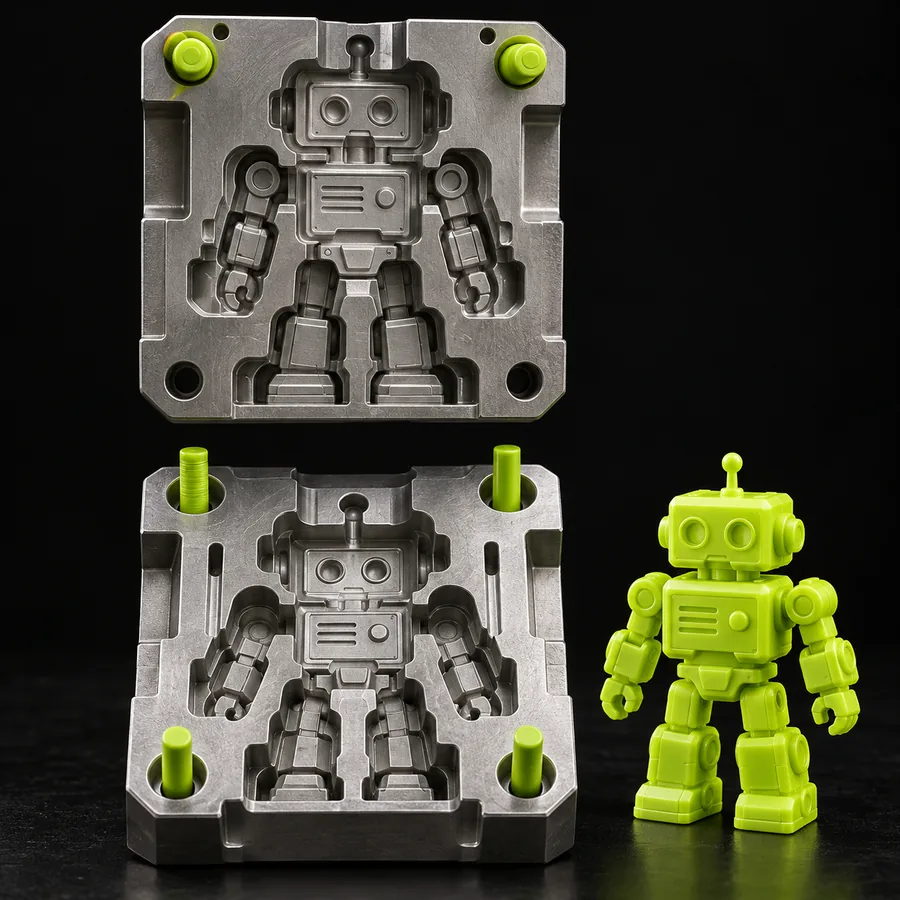
  • Glbtomold-Beispiel für eine 3D-Ausgabe zur Darstellung einer Formprüfung Formprüfung
    1
    Eingabe: Mesh der Quell-GLB-Datei. Vergleichen Sie die Gesamtsilhouette, Löcher und separaten Teile mit dem importierten OBJ.
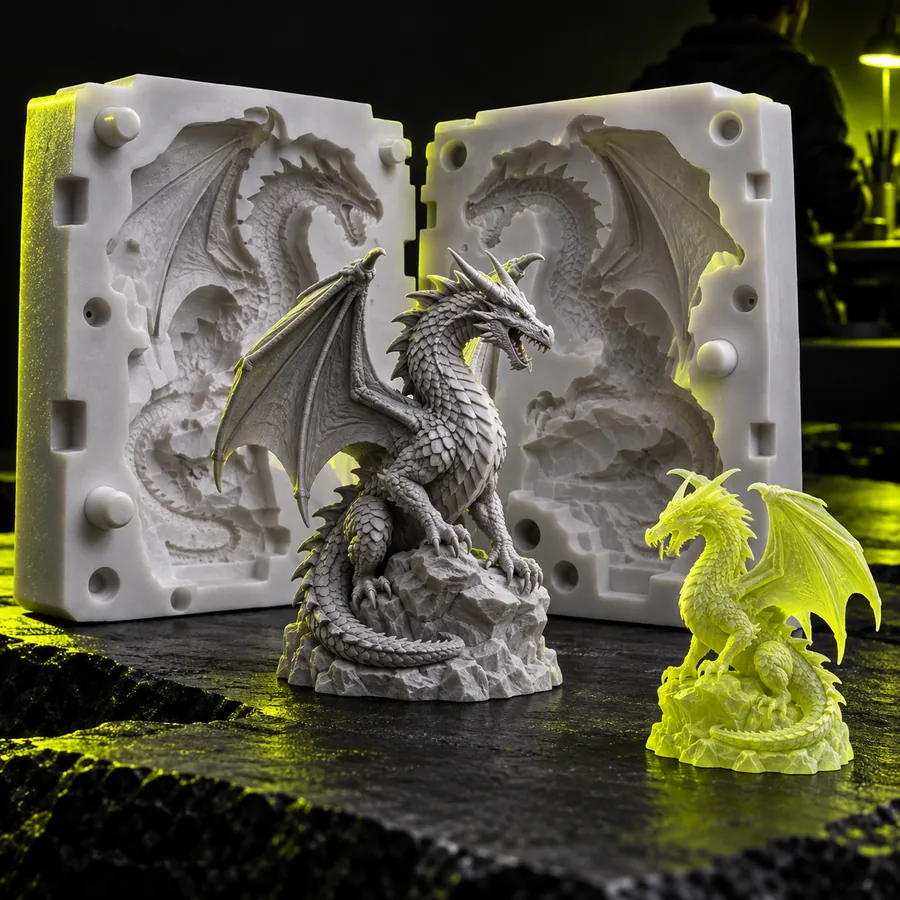
  • Glbtomold-Beispiel für eine 3D-Ausgabe zur Darstellung einer Oberflächenprüfung Oberflächenprüfung
    2
    Eingabe: texturiertes GLB-Mesh. Prüfen Sie nach dem Import von OBJ und MTL die UV-Platzierung, Materialzuweisungen und Bildpfade.
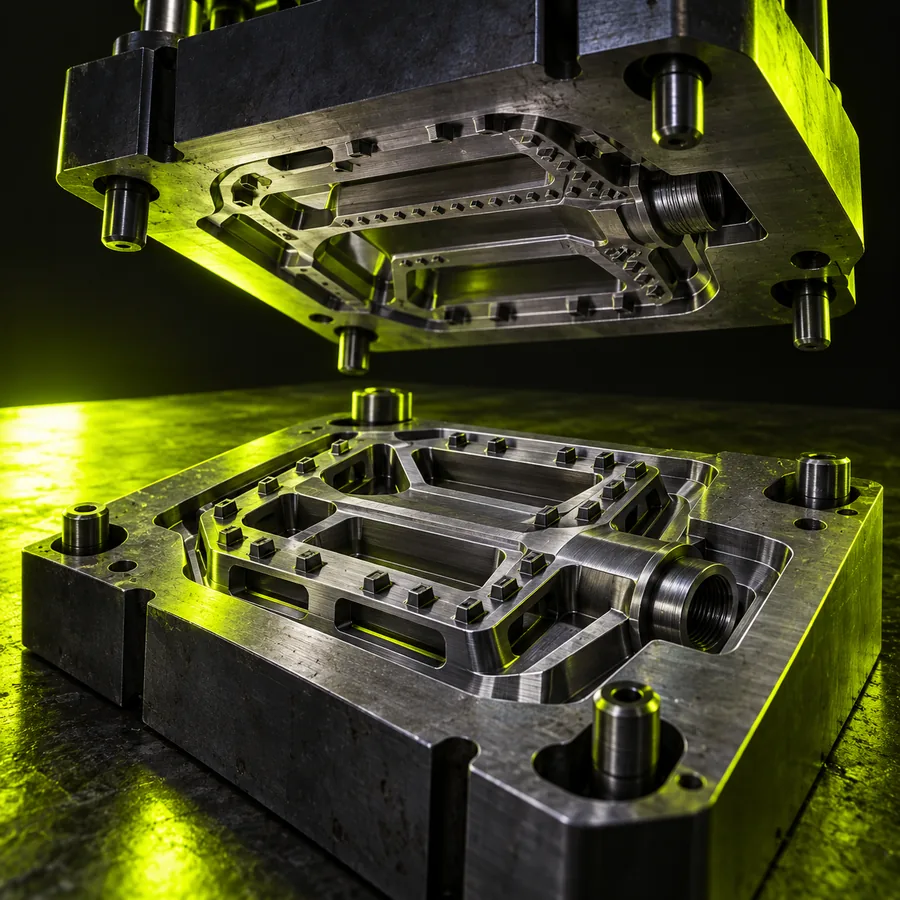
  • Glbtomold-Beispiel für eine 3D-Ausgabe zur Darstellung einer Maßstabsprüfung Maßstabsprüfung
    3
    Eingabe: bemaßtes GLB-Referenzmodell. Messen Sie eine bekannte Kante in der Zielanwendung; OBJ definiert keine universelle Einheit.

Fragen zur OBJ-Konvertierung

Importieren Sie die GLB-Datei in eine 3D-Anwendung, die beide Formate unterstützt, wählen Sie das benötigte Mesh oder die benötigten Objekte aus und exportieren Sie sie als OBJ. Öffnen Sie die exportierte OBJ-Datei in ihrer Zielanwendung, um Form, Maßstab, Normalen und alle zugehörigen Materialdateien zu überprüfen.

Das Mesh kann UV-Koordinaten beibehalten, aber OBJ verpackt eingebettete GLB-Bilder nicht auf dieselbe Weise. Je nach Exporter benötigen Sie möglicherweise eine separate MTL-Datei und separate Texturbilder. Anschließend müssen Sie die Materialien nach dem Import erneut verbinden oder anpassen.

OBJ ist ein statisches Geometrieformat und enthält keine glTF-Animationsdaten. Bewahren Sie die ursprüngliche GLB-Datei auf, wenn Animationen, Rigging oder die vollständige Szenenstruktur für Ihr Projekt wichtig sind.

OBJ enthält keine universelle Einheitenangabe, und Anwendungen können importierte Abmessungen unterschiedlich interpretieren. Vergleichen Sie ein bekanntes Maß mit der Quell-GLB-Datei und legen Sie anschließend den Importskalierungsfaktor oder die Einheiten der empfangenden Anwendung entsprechend fest.

Ein Exporter schreibt möglicherweise nur ausgewählte Objekte, sichtbare Meshes oder eine bestimmte Szene. Öffnen Sie die GLB-Datei erneut, überprüfen Sie ihre Objekthierarchie und die Exporteinstellungen und vergleichen Sie anschließend die resultierende OBJ-Datei mit der Quelle, bevor Sie eine der beiden Dateien verwerfen.

3D-Studio öffnen
3D-Studio öffnen